- Home
- 一覧
-
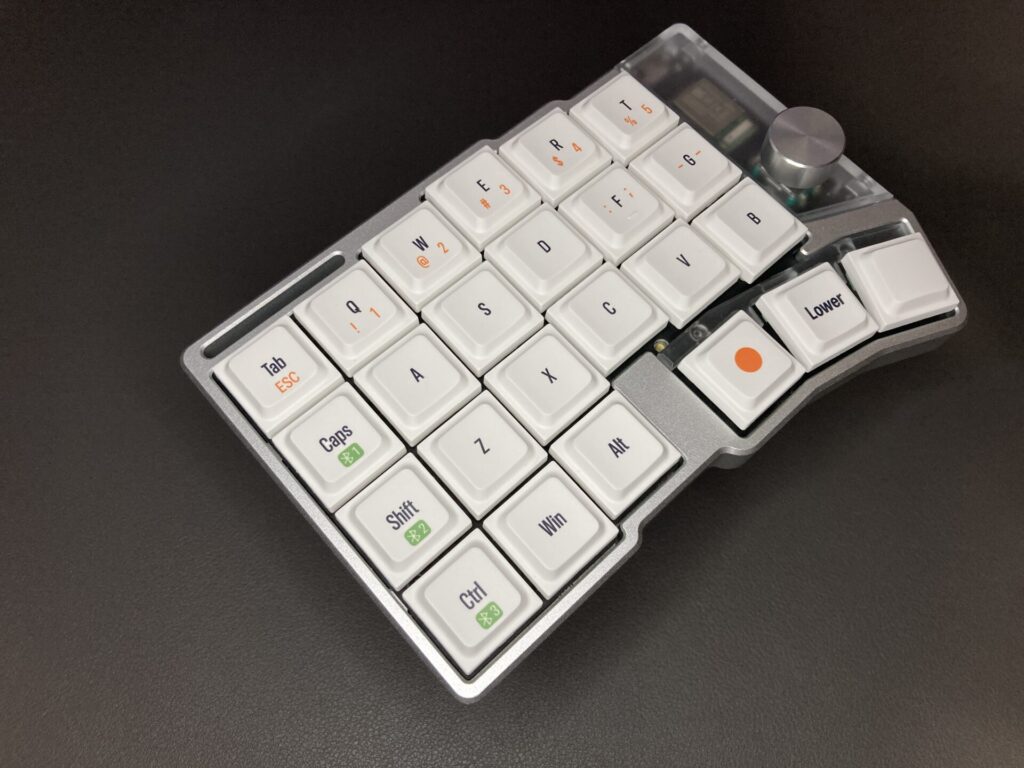
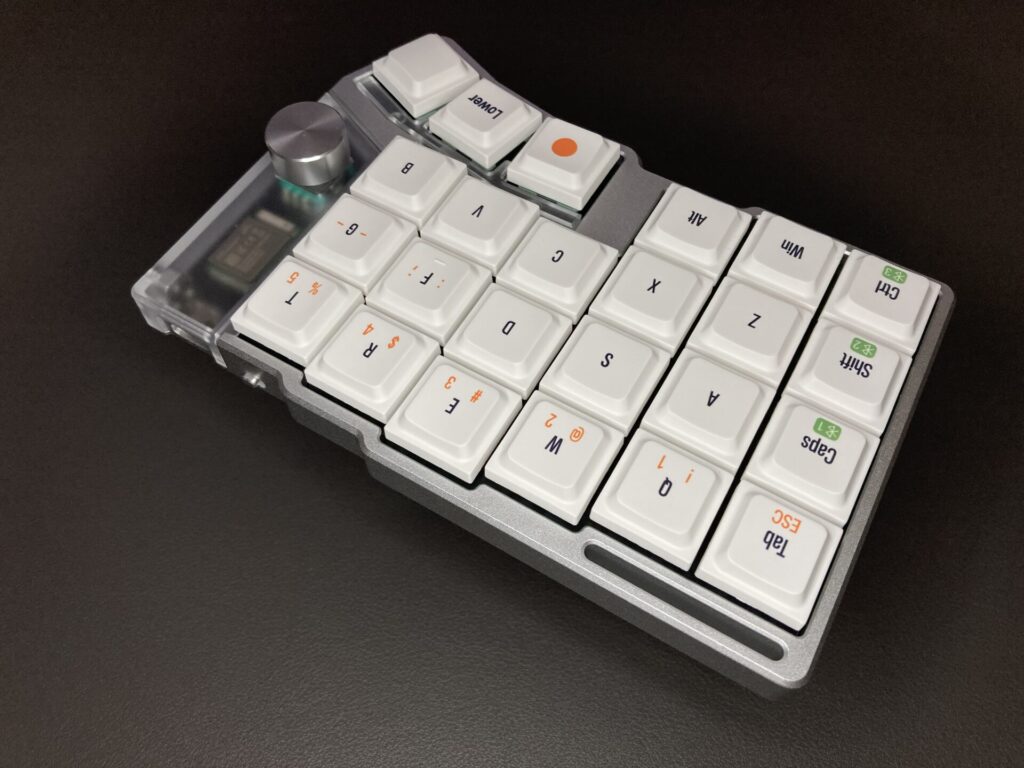
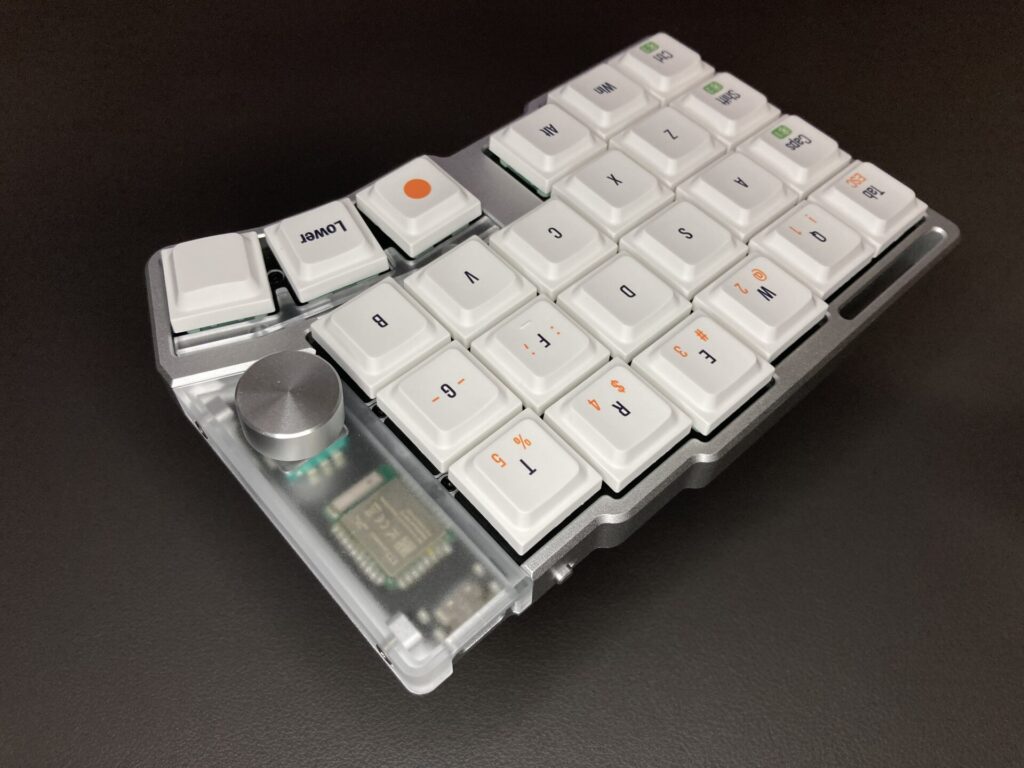
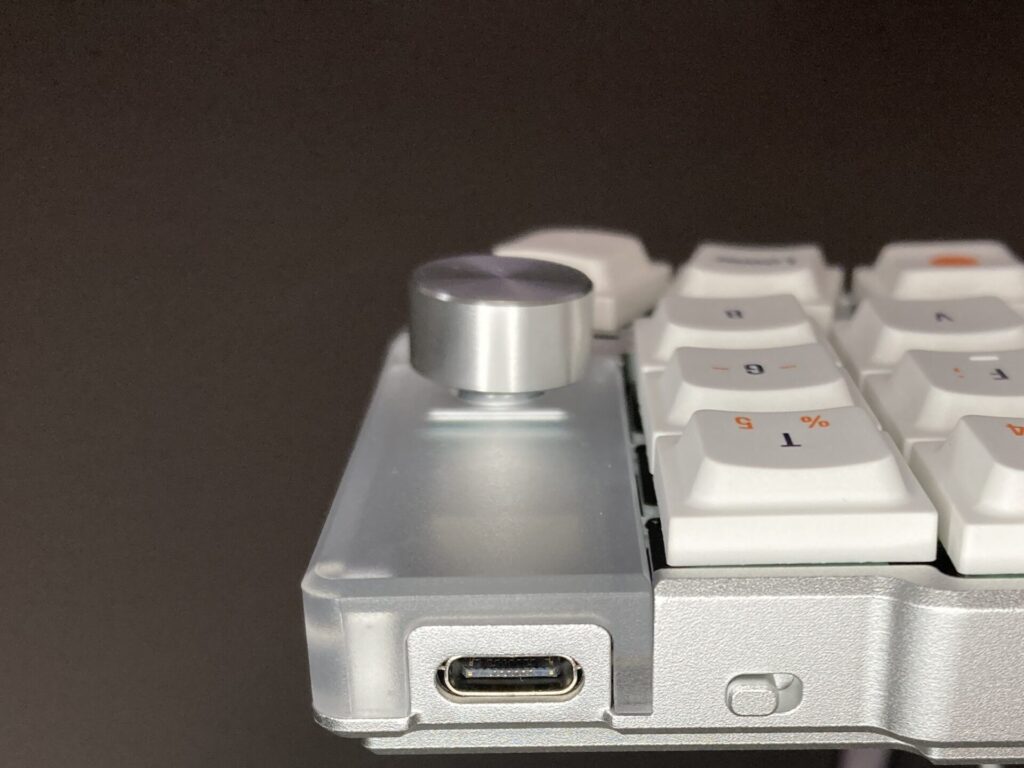
[自キ]チルトテントアルミケースな左手デバイス作る③修正
基板とケースの試作が上がってきたのでフィードバックして修正します。試作1回で済めばよいのですけどそうはいかぬですね。
サイドスイッチ見直し
まず設計云々以前に部品選定が駄目だったサイドスイッチについて再検討。磁気キーボードのオプションボタン用に用意していたわけですが、それがsp3tのスライドスイッチで済むなと気づきました。ゲームプロファイルと作業プロファイルとキャリブレーションモードそれぞれ同時に行うことはないのでスライドスイッチ一つでよいですね。
なのでメカニカルもそれに合わせて狭い開口で作れます。そこで一つの部品で3入力できるレバースイッチ TMHU27が秋月電子で売っていたのでこちらを採用してみます。没基板に乗せるとこんな感じ。ちょっと大きいけど入らないこともないですね。
メインのキーに割り振るまでではないけど楽にアクセスしたいキーを割り振ることができます。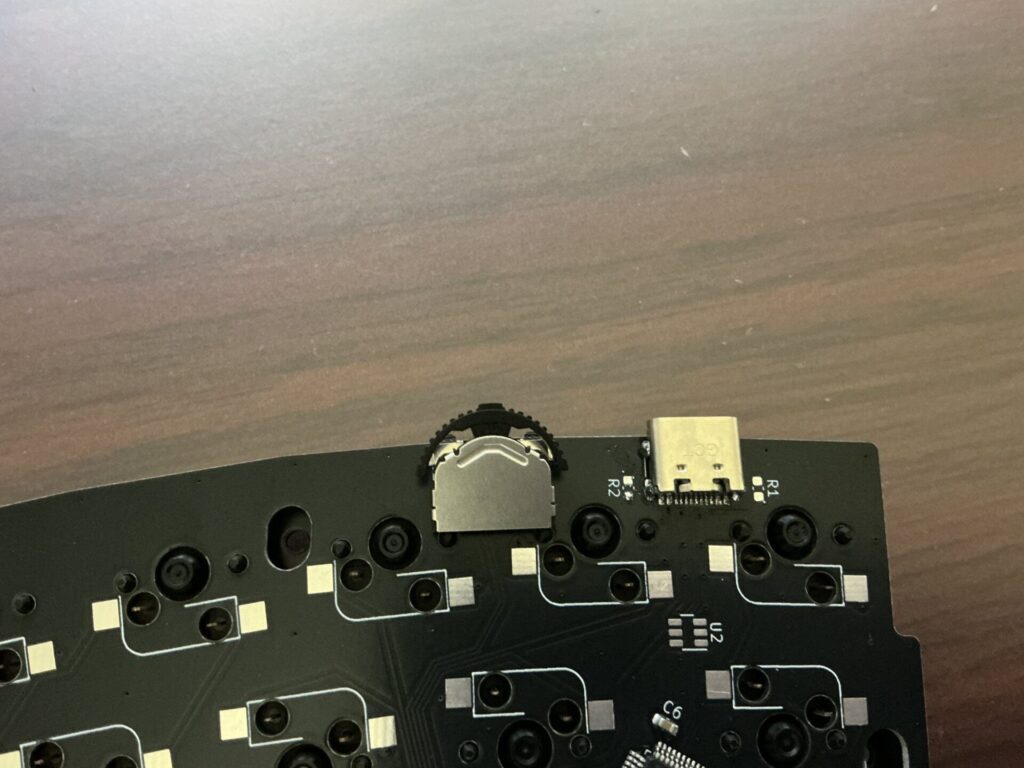
基板修正
サイドスイッチを交換し修正しました。他ところどころ見直したり
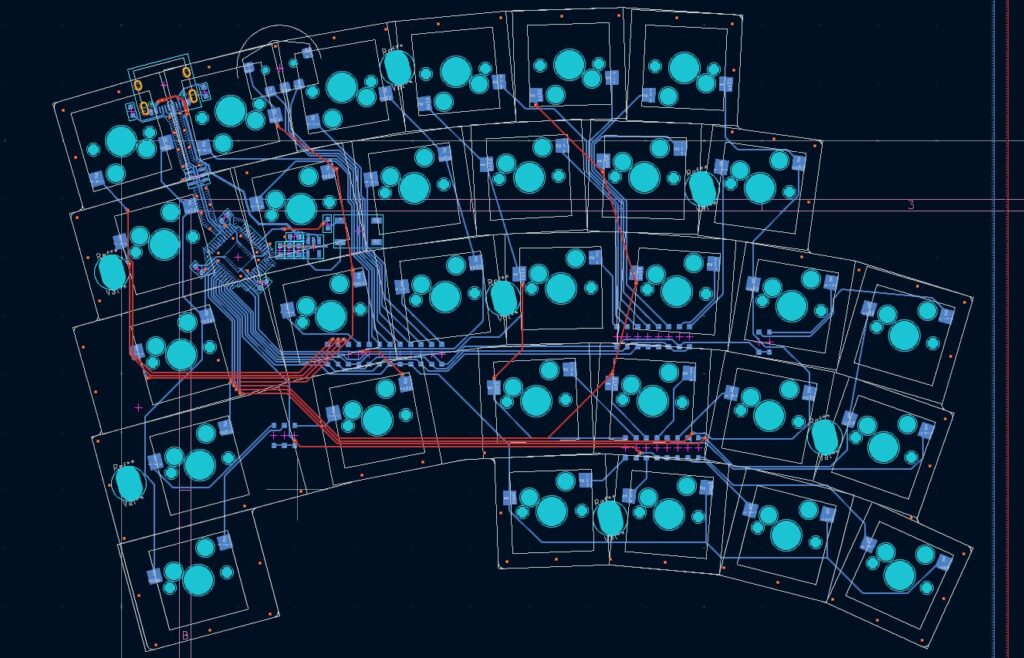
右手向けにも作ってみました。
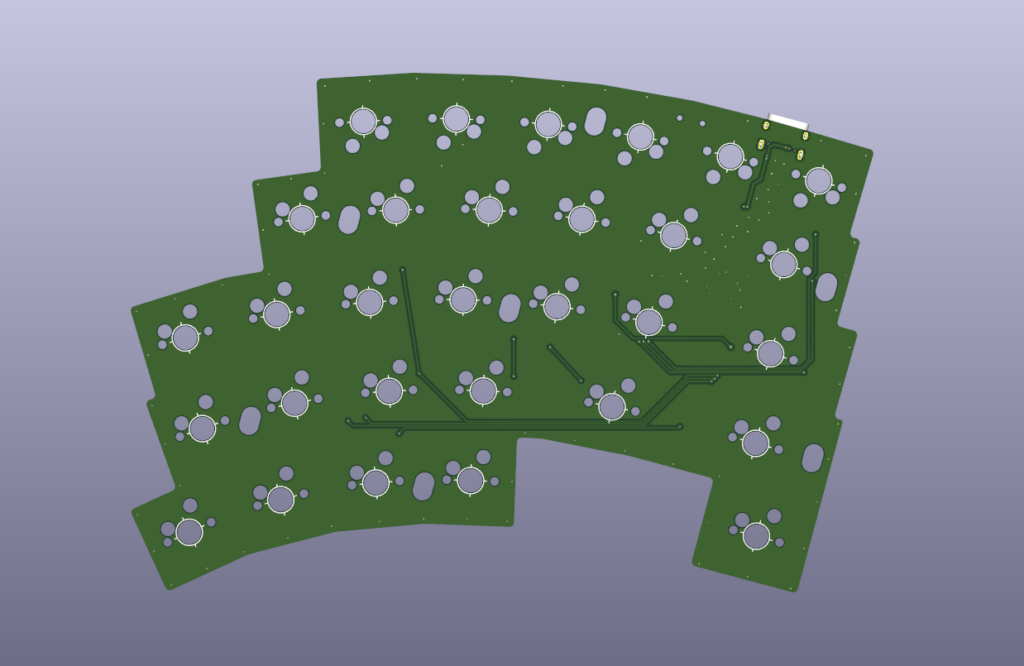
余談ですがタイピング用として使ってみるとBを親指で押すという変化点はあるものの、普通に癖なくタイピング出来て驚いている。デスクスペース考えるとそれもありなのかもしれない。ゲームと両立できますね。左だけ磁気にして右メカニカルでもいいし、
ケース修正
これはわかりつつも確認のために試作したのですが、アルミトレイケースは重いです。キーボードは重ければ重いほど良いという宗派もあるかと思いますが、意味のある重さでなければ冗長だというのが私の考えですのでむやみに重いのは避けたいところです。
重さというか大事なのはどちらかというと厚みかなと思います。薄いとシンプルに打鍵が透けますからね。ここは筐体のコンパクトさとトレードオフで悩みながらも私はコンパクトさを取りがちです。なのでオープンソースですから使いたい人はアルミケースを製作してもらって、私としては樹脂ケースを採用したい所存です。同じく削り出しで製作することができるPC素材がいいかなと思います。PC削り出しの価格感はアルミ削り出しとおなじJLC$90ぐらいです。
3dpでレジンを発注すれば安く済むのですが質感等々考えると標準にはしたくないですね。樹脂筐体にすると何が課題になるかというと、アルミでは直接タップを切っていましたが樹脂だとあまり直接ねじ止めしたくないなあというところ。
安直に案は2つあり、まずプレート側を真鍮削り出しにしてプレート側にスタンドオフを設ける。これは価格の面で厳しく没となりました。スタンドオフ無しと有りとで倍以上違います。自作キーボードにおけるサンドイッチマウントの欠点としてとんでもない量のスペーサとねじがあります。これが嫌なのでできれば一体形状にしたいのですが、さすがにという感じです。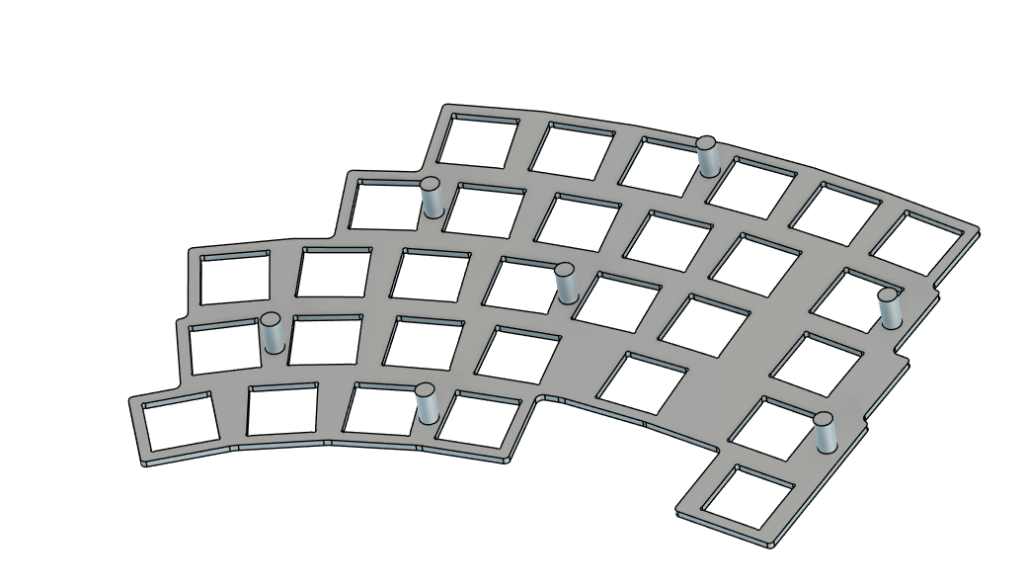
結果的に、トレイケースを用意しているにもかかわらずスペーサが必要になるという。というわけで板プレートにスペーサをねじ止めする感じです。よってケース側もスペーサを裏側からねじ止めするための穴を設ける必要があります。
アルミケースに樹脂プレートや、安価に3DPでケース及びプレートを出力する場合はトレイケースに一体成型がよさそうです。あくまで標準は重すぎないバランスを取り樹脂ケース+真鍮プレートとしたい。また、特徴としてMXとGLP3共用基板とケースなのがあります。で結局構成的にはプレートスイッチ基板のセットを例えばMXとGLPとで用意しておいてケースは一つだけ、上の部分だけを交換して使えるように、、というコンセプトになりそうです。まあ実際は各々好きな構成だけ使用するものと思いますけど。
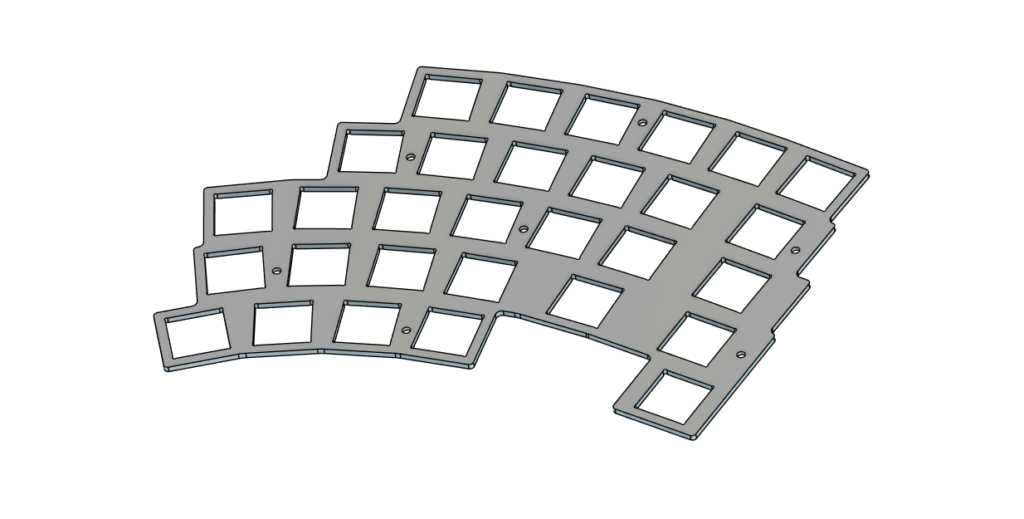
トレイケースなのに底面に穴が。個人的にはキーボード裏の意匠は加工コスト上げるだけの冗長なものだと思っています。が意匠どうこう以前に見栄えが悪いですね。
前回設けていたpcb受けを撤廃しています。打鍵体験として接点が増えるのはやはりよくないなと思ったためです。メカニカルであれば基板はソケットのみで保持できます。
磁気モデルについてはgh60互換品のように、プレートと基板を3.5mmスペーサで固定する方式にしようかと思っています。これも部品点数が増えてなんだかななのですが、まあ妥協で妥当なのかなと。余談ですが1.5mmプレートだとGLP3は微妙に嵌まるような嵌まらないようなぐらいの厚みです。ロープロスイッチは爪がかむとMXのようにプラーで簡単に抜けないので、何なら嚙まない方がいいのかなとも思うのですよね。するとちょっと扱いにくさが出るのですが、基板とプレートの間に、1mm厚のOringをスタンドオフ部に噛ませると丁度良く、取り回しが良くなるんじゃないかなと思って試してみます。
MX用にプレートフォームとしては3mmの舎カットPORONと3mmのシリコンカットor自宅で型取り製造を考えていますがフォーム自体ミュート目的なので標準とするかどうか悩みます。シリコン型取りであれば1mm厚でGLP用のプレートフォームも製造はできますね。ただ型取り製造はシンプルにめんどくさいし硬化に時間もかかるのであまりやりたくなく、悩みます。ケースの空間高さは、MX時の基板底から3mmちょい開いているので、3mmレーザーカットフォームか、2mmレーザーカットフォーム+1mm底敷が収まる感じです。舎カットで対応できます。
pcbフォームは穴ぼこ過ぎてデータ作成するのめんどくさいのでエプトシーラー3mm敷いて終われば一番楽なのですが部品ある箇所は1mmまで圧縮するのにどんなもんかなあ。樹脂パーツは音が響かない一方で振動は強く響きます。ケース中央に開けた穴は制震材料でもはめ込んでみようかなと思っても受けてみました。あまり知見がないのでどう働くかはわかりません。
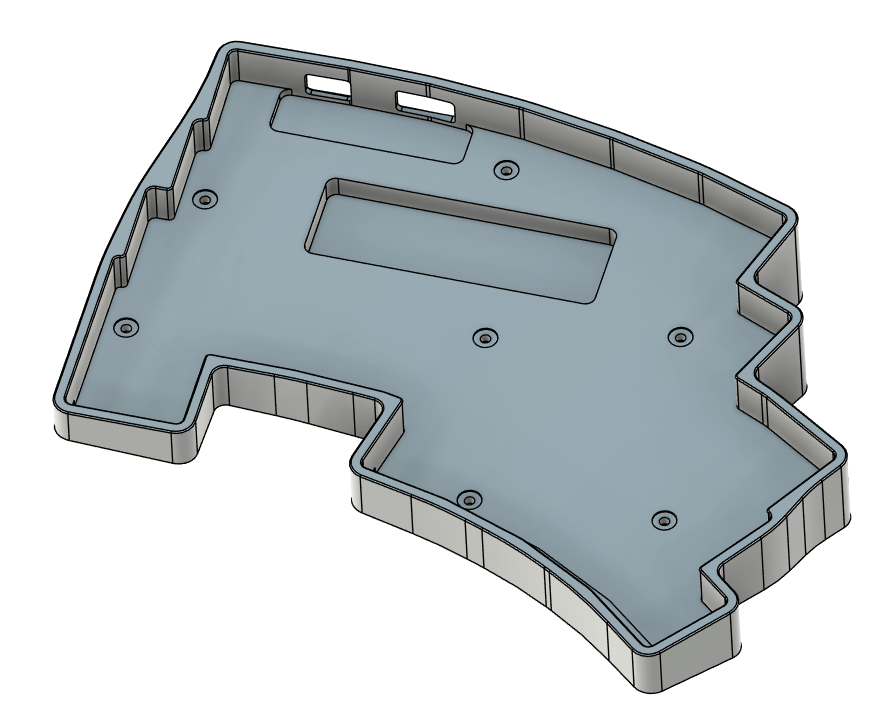
サイドボタンはレバースイッチに変更したので、側面の開口はいい感じにまとまってくれたんじゃないかなと持っています。
またTypeCは十分させる厚さだったので、基板上で面一になるぐらいにTypeCジャックは引っ込ませることにしました。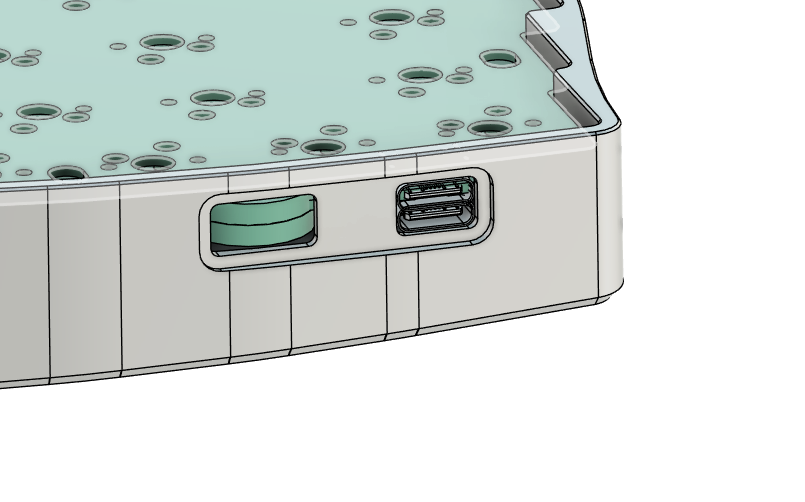
おわり
とりあえず修正完了、これで発注してみます。いくらか頒布しようとは思っていますがそこでPC削り出しケース$90を出すのか?という話で悩みます。高いしどうせ原価で出すなら各自発注すればいいじゃんというところですね。でレジンケースがあるといいなという話ですが、出来栄え次第ですね、、出せる出来ならPCケースより原価1万やすくなります、それでも市販品の売価の数倍原価がするのですが。
雑計算、レジンverが原価150k, PCverが250kあたりでしょうか。シンプルに高いので頒布するなら試作開発費工賃等なしでほぼ原価で出す感じになるのだろうなあ。まあ同人なので
製造はしないですがソースをオープンするときにアルミケース用とかも用意はしておこうか、、
多分今回の試作で完成のはず。JLCの製造がわりとかかると思うのでしばらく待ちですね。文句を言いつつ金がなくJLCをつかうほかないのだなあ、、ありがたい限りです
-
[自キ]チルトテントアルミケースな左手デバイス作る②ケース
基板ができて形状がわかったのでケースを作っていきます。
ケースはfusion360でデザインしアルミ削り出しで作ります。
ガイドにkicadから基板とプレートの3dモデルをfusionに読み込みます。今回はプレートは図面から押し出してますが。基板の厚みは1.2mmを使いたいので、読み込んだ3dモデルを結合で切り取り厚みを調整しておきます。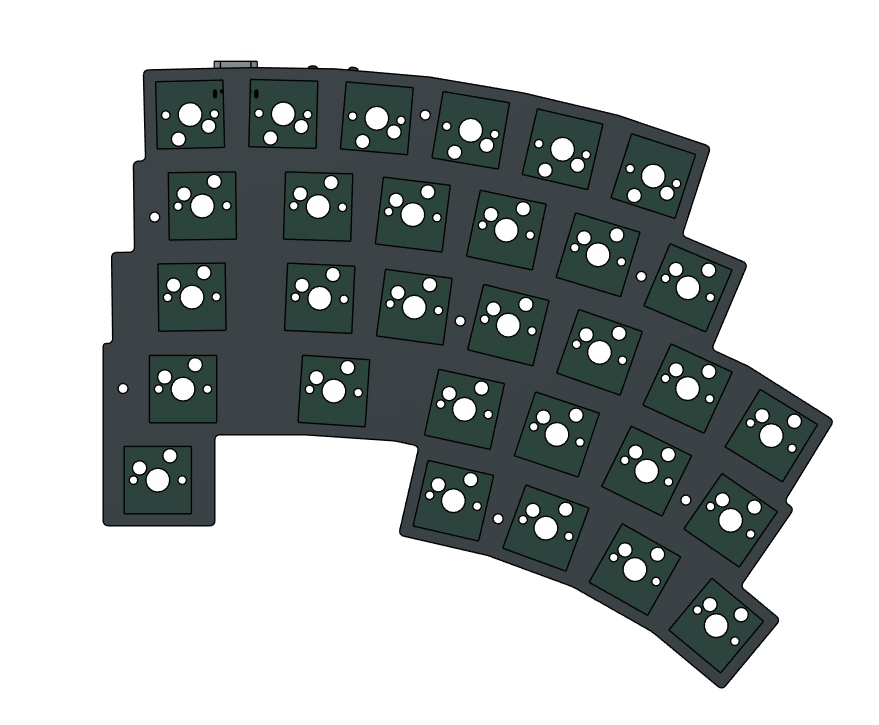
MXとGLP3を共用するので、基板も両方分用意します。プレート位置を固定するマウントなのでロープロファイルのロープロファイルさをプレート上分しか享受できないのですがそれでも十分ロープロファイルなので良しとします。損した気分にはなる
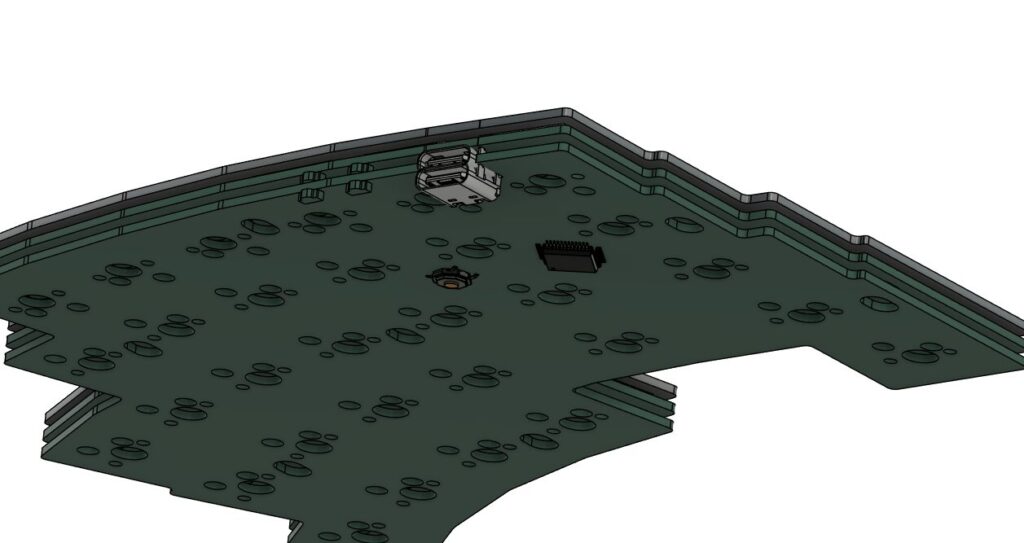
スケッチに外形を読み込んでオフセットしケースの形を取ります。今回は内側を0.6mm、外側を3mm基板からオフセットを取ってみました。また左右の段差の小さな部分は線でつないで曲線的な形にしようと思います。
穴の部分にスタンドオフ用の4mm, 6mmの円を作っておきます。
またここでは後からケースをフィレットするために基板外形は角部のフィレットのみしたものを使用しています。どうせ後からオフセットするのでフィレットなしの直線的な図面の方が都合よいですね。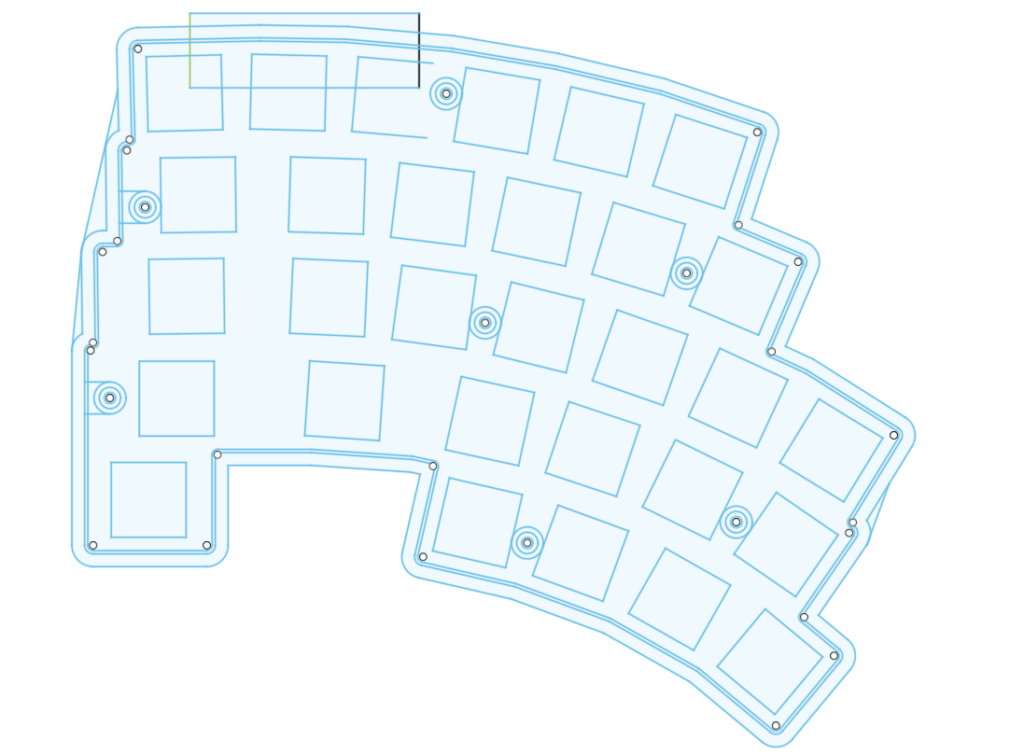
スケッチから押し出しました。チルトテントするのでとりあえず余裕をもって長くしています。
深さはMXスイッチ5mm+ソケット3.05mmは最低でも必要なので、9mmとしました。
φ4mmスタンドオフはプレートの高さまで、φ6mmは基板を支えたいのでMX時の基板の高さまで押し出します。φ6の方はどちらかというとその後のHE対応用です。ロープロHEも対応したいので結局ワッシャーを入れたりする必要があり、そもそもそれでいいんじゃないかという話もあります。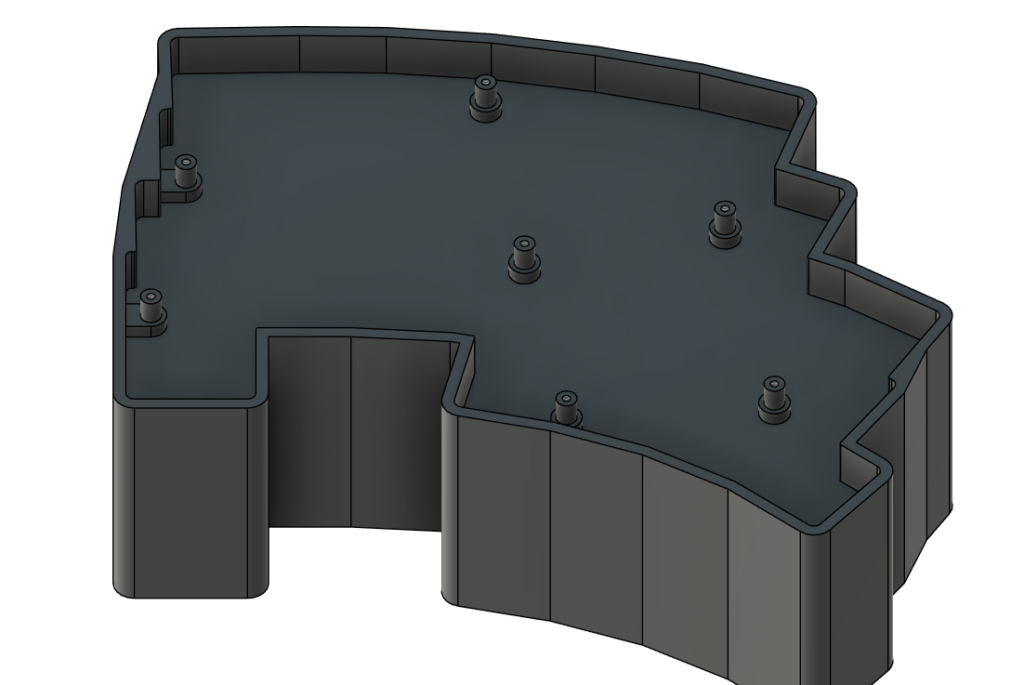
横面にスケッチを取り、チルト角と高さを検討します。チルト角は6度ぐらいが丁度よさそうでした。
線の長さや角度を寸法から変更するだけで調整できるのでfusionいいですよね。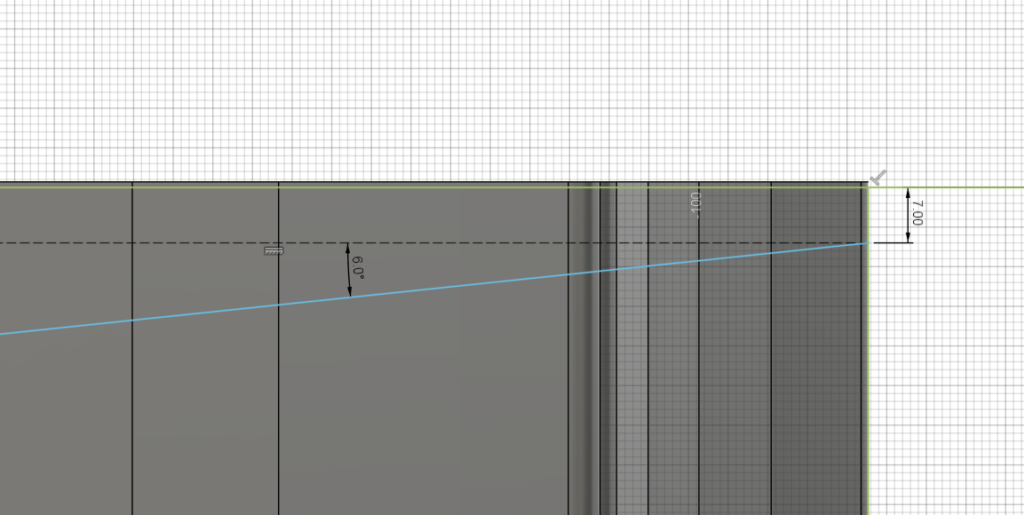
この引いた線からテント用の平面を出すので、3dスケッチにチェックを入れ、yz平面に作成していたスケッチをキーボード左端まで移動させます。
今回左端が真っすぐな面だったのでここにスケッチ作成すればよかったですね。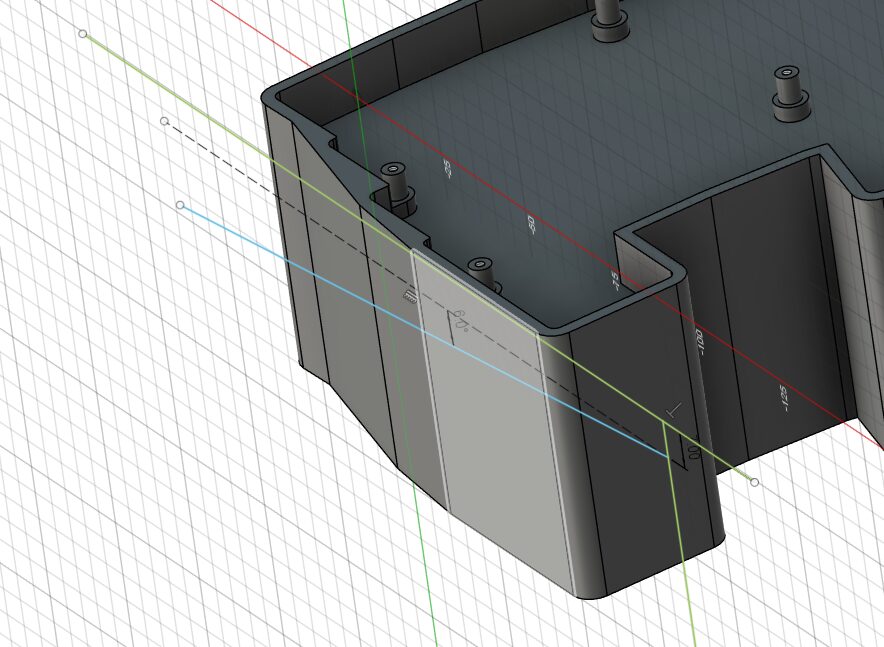
チルト線に対してテント角を加えた傾斜平面を作成します。
3dpで印刷してみて、テント角は3度ぐらいが丁度良かったです。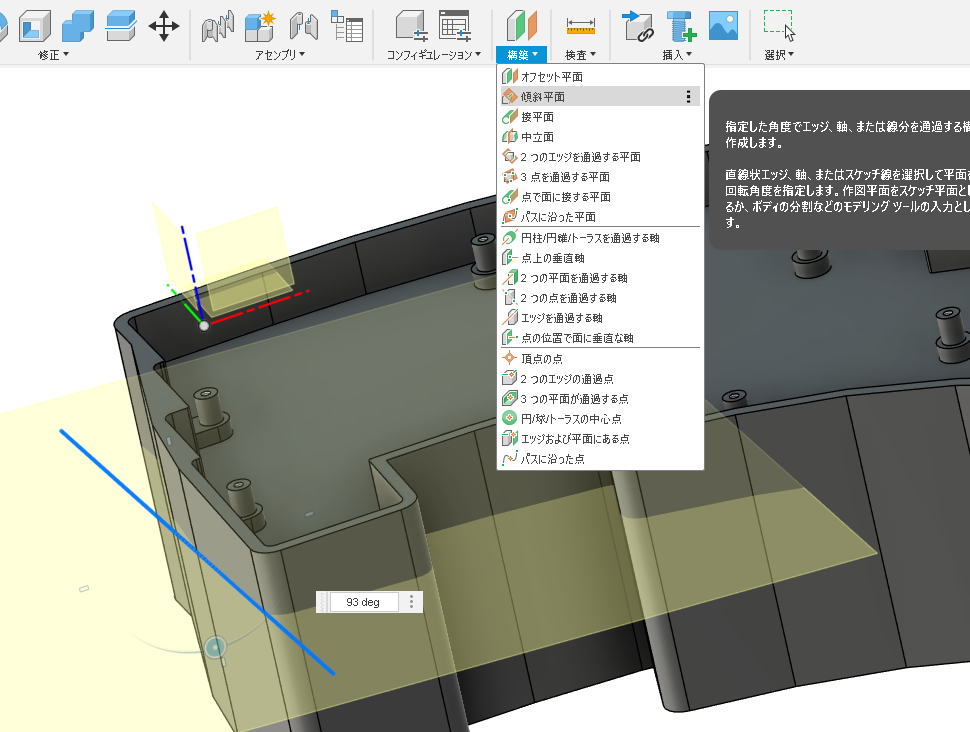
作成した面から下をカットして、チルトテントした底面を作成できました。あまり考えずやってますがこういうやり方でいいんでしょうかね。
デザイン的にはtofuみたいなただ押し出しただけの形状になっていますが、配列が特殊でガタガタなので、ロウスタッガードの四角形の外形なキーボードのように意匠を施すのは手間があほらしくそのままにすることとしました。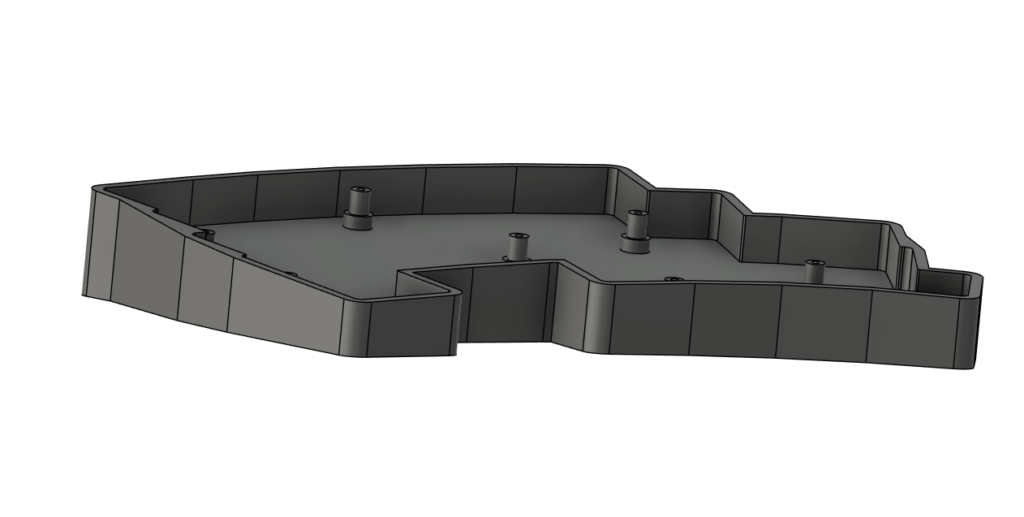
辺の部分をフィレットして整えた
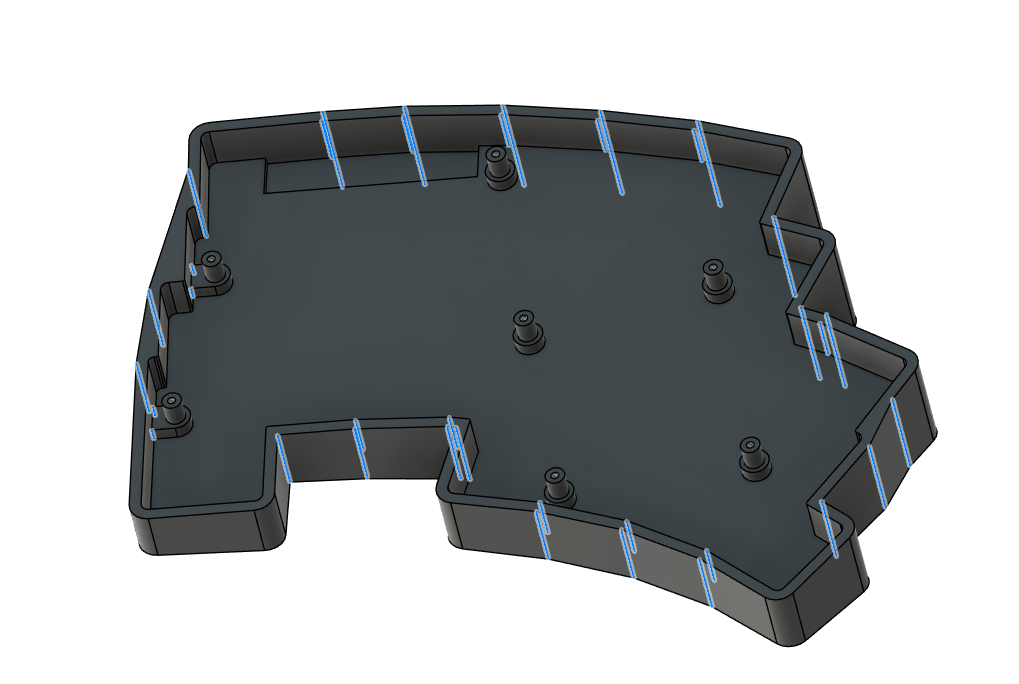
usbの開口を開けます。スイッチタイプで高さが異なるので、ぱっと見隙間が多い感じになってしまいますね。
横方向にもだいぶ余裕を持った広さですが、HEではスライドスイッチを二つとか載せたいので、先を見据えて広く開けています。
不格好にはなりますが仕方ないと割り切る。一応壁の厚みは1mmは残すようにしました。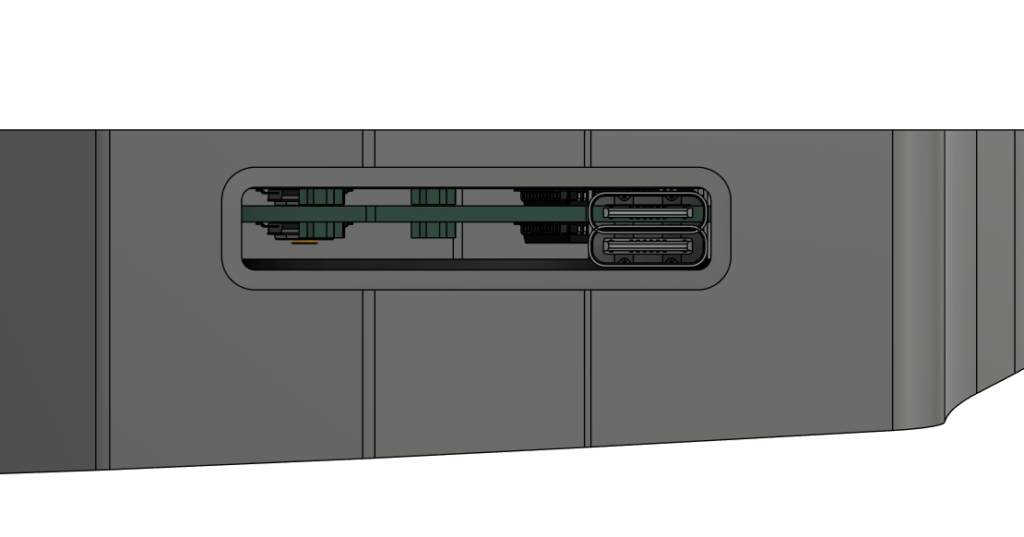
こんな感じとなりました。底面は何も無しです、まあ机に面して見えないし、、チルトテント済みでフラットなので滑り止めも好きな場所に張ればいいかなと思います。
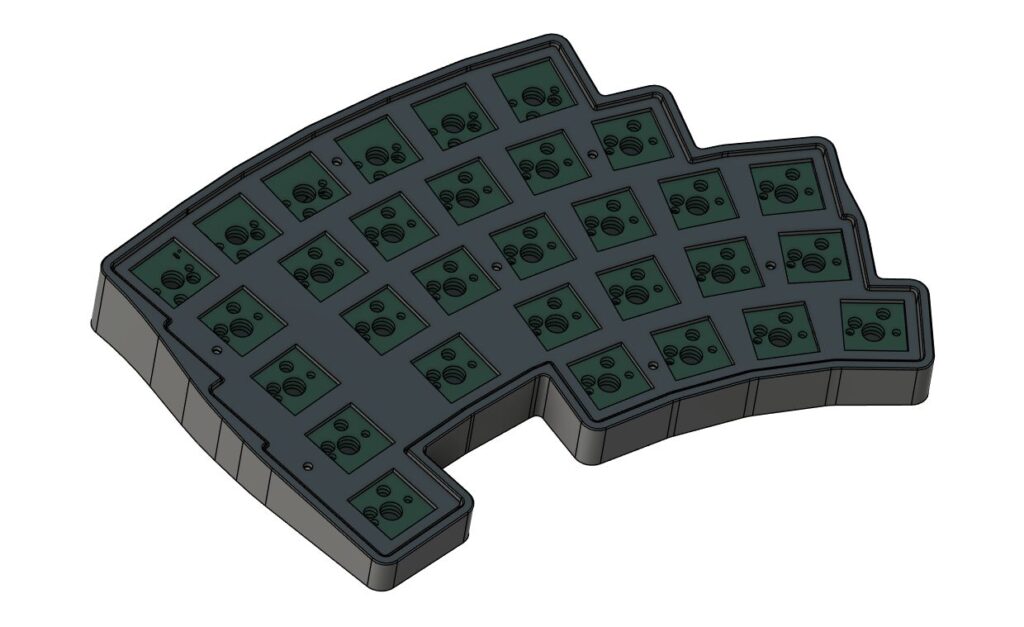
ケースの価格はJLCで本体15000円程度でした。原価の9割はケースであります。家で3DP出力するのが経済的ですね。
滑り止めはアマゾンで売ってたシリコンシートを打ち抜いて使おうかしら。MYmama シリコンシート
到着
到着まで注文から2週間ほどかかりました。プランは6日でしたが混雑している時期だったのでしょうか。
基板を載せてみます。およそ欲しかったものが出来上がっています。アルミの塊なので重いです。私は無意味な重さが好きではないので、軽量化したいなというところ。アルミケースというだけでぱっと見の完成度が高く見えますね。
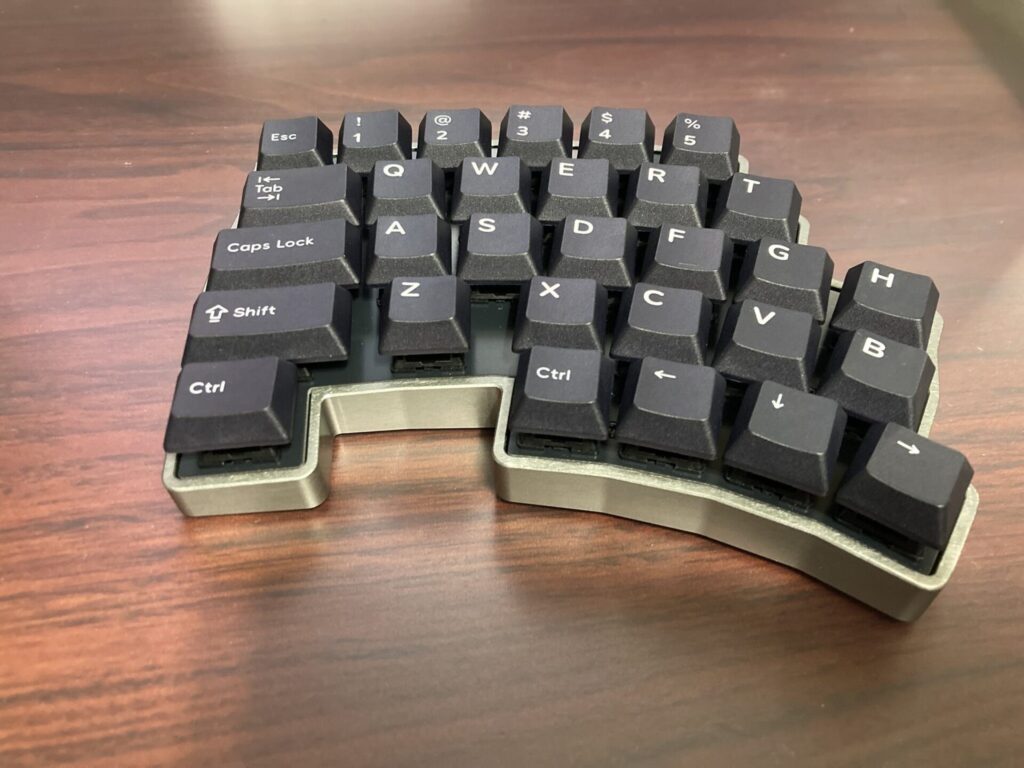
内側とはいえなんかでかい傷がいっぱいあったり、糸面取りが安定していなかったりところどころそもそも加工されていない箇所がありました。
クレーム付けたところ$10クーポンをくれるとのことでしたが、JLCCNCとしては備考欄に出荷前に写真でチェックする旨書いてくれとのこと。
そもそもデータ通りに加工されていないので、本番でやられると困りものです。使用を満たしているかチェック表のようなものを用意して渡した方がよさそうですね。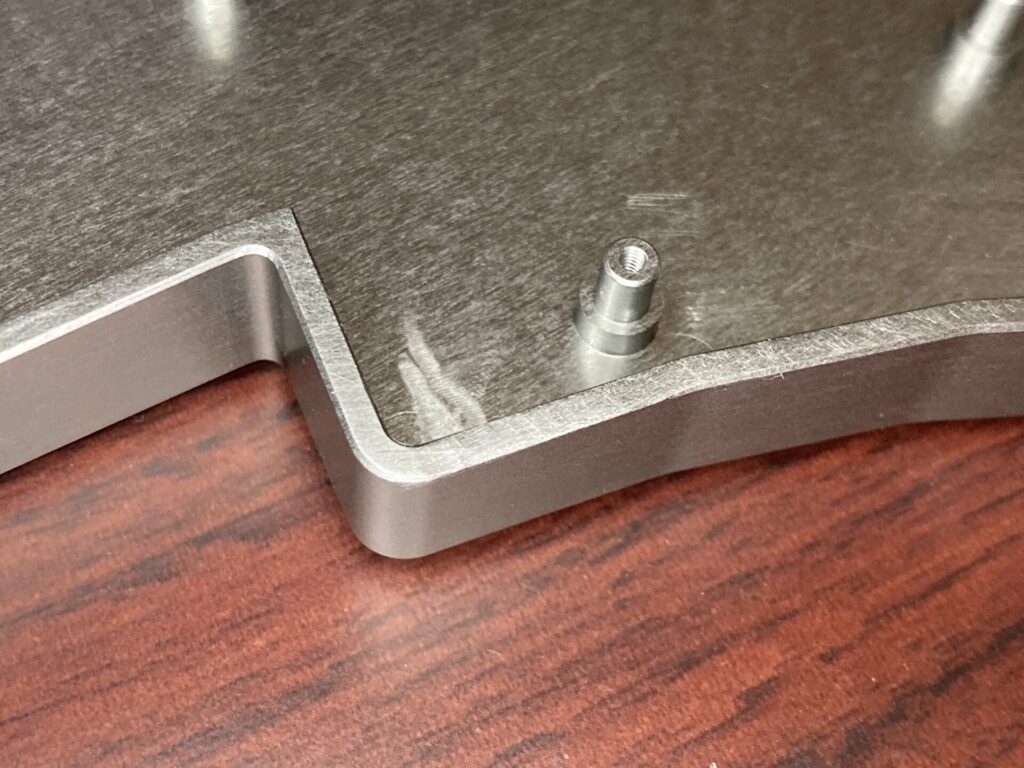
届く前に設計変更したいなという感じだったので、今回は雰囲気見る感じです。ちゃんとデータ通りに加工してもらうように働きかける必要があるので注意ですね。内側外側問わず目立つ傷がついていたので、そこも注意しなければならない。
フィードバックして再設計します。
-
[自キ]チルトテントアルミケースな左手デバイス作る①基板
Nitingaleという多目的用途な左手デバイスがあります。私はゲームで以来使い続けているのですが配列がとても美しく見惚れます。
色々新しく取り組みたい要素が多くあるのですが、その題材としてNitingaleを選び色々試してみたいと思います。
部品
部品も選びなおし基板も新しく作り直します。またjlcpcbのpcbaサービスも使わず家で実装しようと思います。微妙と思いながら利用していましたが遂に嫌になりました。ソケット実装や実装不良や金や時間やbasic部品の制約やら、、、
・コントローラー rp2040→stm32f072CB
rp2040色々使ってきたけど部品点数多いし変更します。stm32が部品点数削減できよさそうです。採用例も多そうなのでf072を、lcscで安価なのでリードタイプのT6を選択しました。そこまで変わらないのでU6にして占有面積減らした方が使いやすいのかもしれない。
ST STM32F072CBT6・チップコンデンサ、抵抗 0402→0603
jlcのpcbaでは0402サイズを使っていましたがすべて0603サイズの部品を使用します、配線すると0603でかいなと思うのですが目視で十分触れるのが良い点です。
とはいえでかいので0201とかにしてしまうのが数作るのであればいいのかもね。・LDO sot223→sot23
jlcのbasicパーツだとsot223を使うしかなかった記憶ですがsot23の一回り小さなものを使えますやったねいままで壊れたこともないのですけど、esd保護にonsemi CM1293A-04SOを使ってみました。フットプリントあるだけで使わないなら使わないでもいいですしね。
基板
部品点数がrp2040と比べるととても少ない。ここら辺にリファレンスデザインがありました。クリスタルはなくても動くので省略すると、あとは3.3V電源とUSBとデカップリングコンデンサつなぐだけみたい。
Getting started with STM32F0x1/x2/x8 hardware development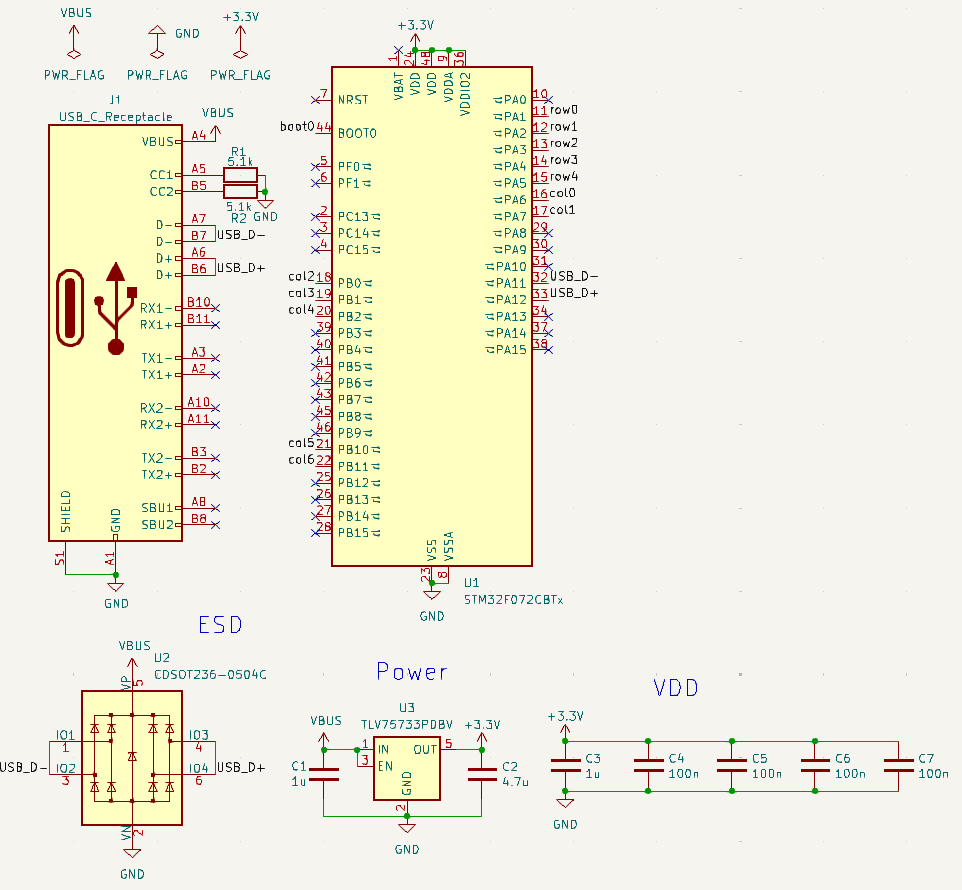
同様の配列で30キーにサイドスイッチを2つ加えています。
ダイオード必要ですが配線引き出すのがめんどくさく思ったのでdirectpinsでなくcol2rowとしました。bootモードはhighで入るようです。rp2040とは逆なので注意ですね。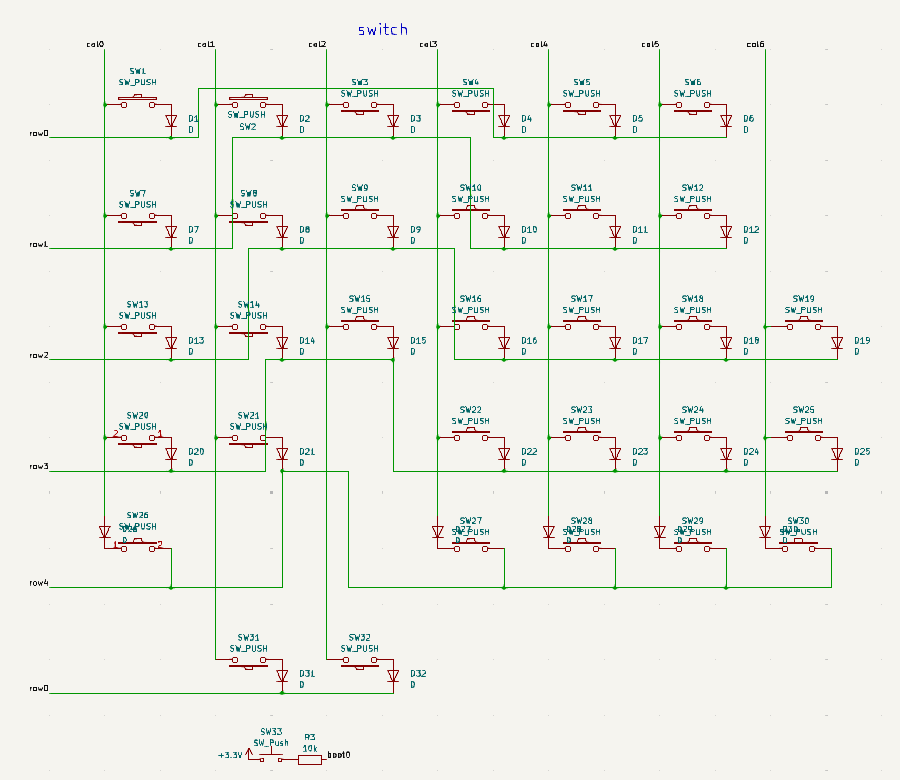
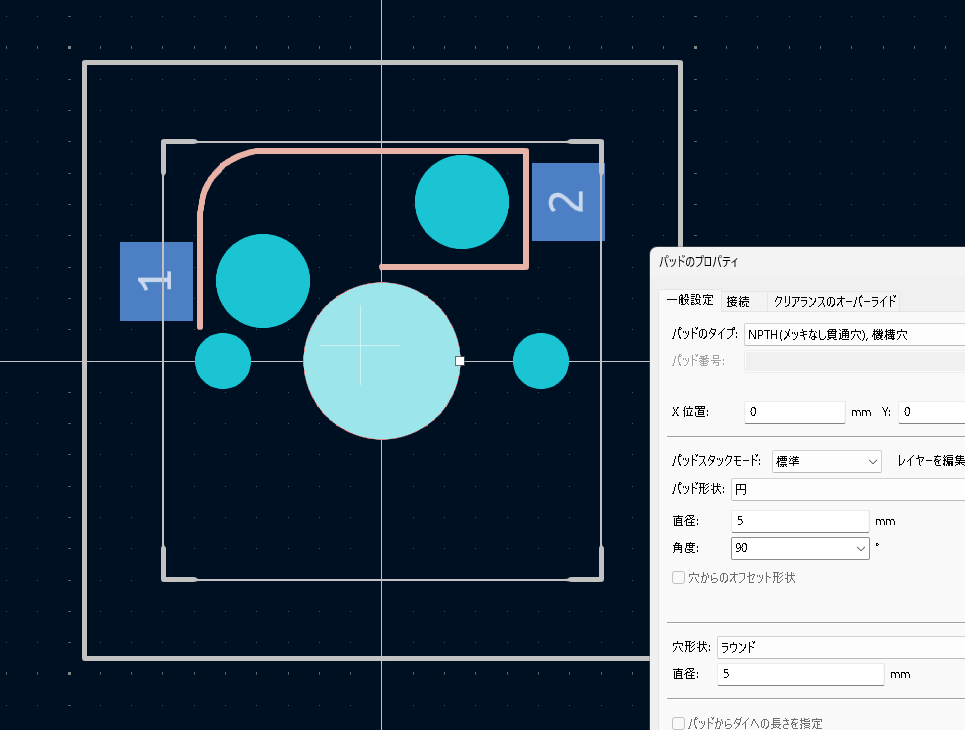
MXスイッチに加えてgateron low profile 3.0にも対応させます。GLP3はついに?MXタイプとピン配置が一緒になり、MXとロープロの基板を同じソケットで共用にすることができます。中央の突起サイズが異なるので、フットプリントは中央の穴をφ5mmに大きくしたものを使用します。
古いデータ引っ張り出してきてフットプリント入れ替え、コントローラー部分を再配線します。
曲配列で配線がめんどくさいうえに汚くなるので色々やってみたのですが、結局以前同様15度傾けた状態で全体の配線を行いました。kicad回転できるのはいいのですけど回転するたびに微妙に座標がずれていくのが気に障ります。
ダイオードを一か所にまとめるデザインは今まで配線長くなって微妙ではと思ってました。のですが今回usb-コントローラー部が邪魔で、下の方にダイオードを集めた方が配線がまとまりやすかったです。こういうのは実際に直面しないと気づけないものですね。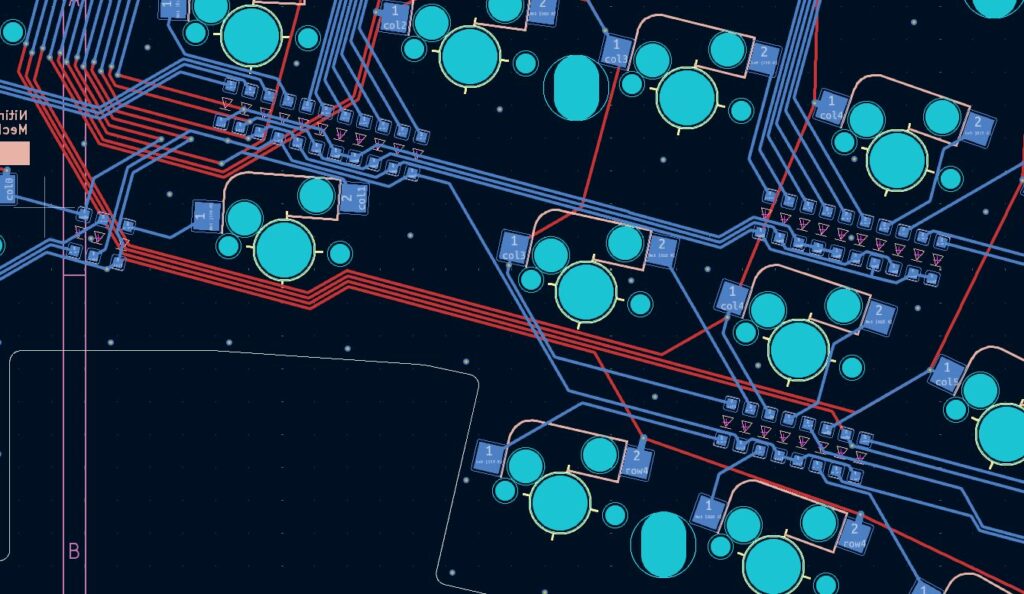
kicadだと無理なので外形は一度userdrowingをエクスポートしてcadで線を引きなおしました。
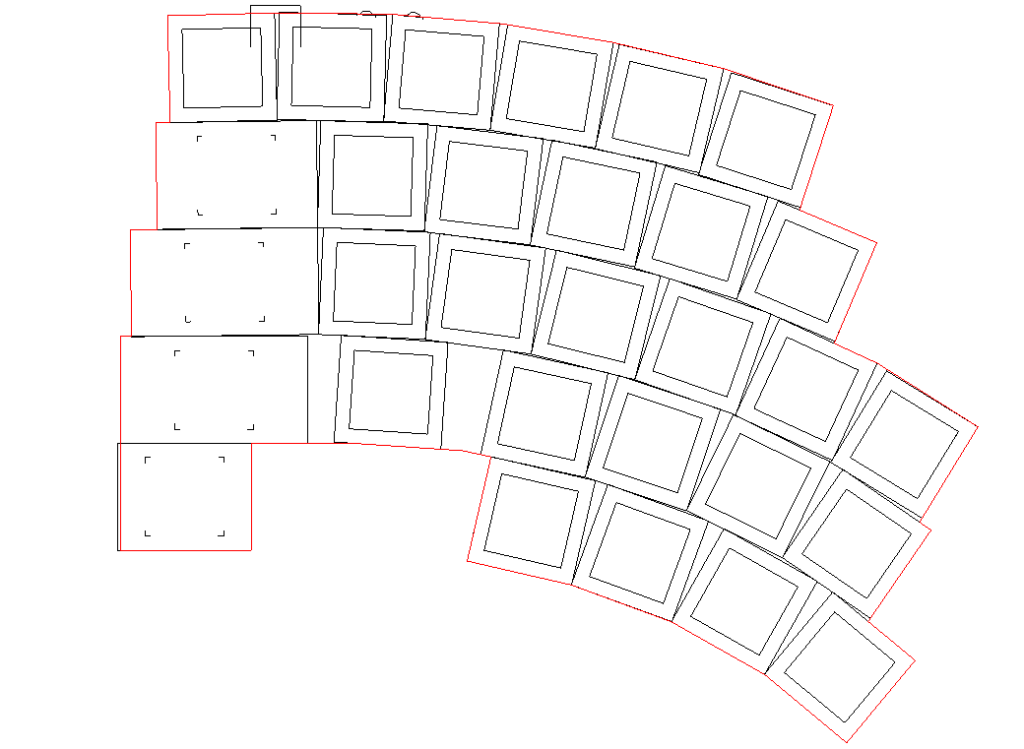
磁気キーボード基板もコンパチで作りたいので、マウントはpcbではなくプレートで行います。磁気スイッチはメカニカルと違ってpcbマウントしてもプレートとスイッチが固定されないので。
φ4.1の穴を設け、そこにプレートマウント用のスタンドオフを通します。スタンドオフに引っかからないように長さ6mmの楕円にしてみました。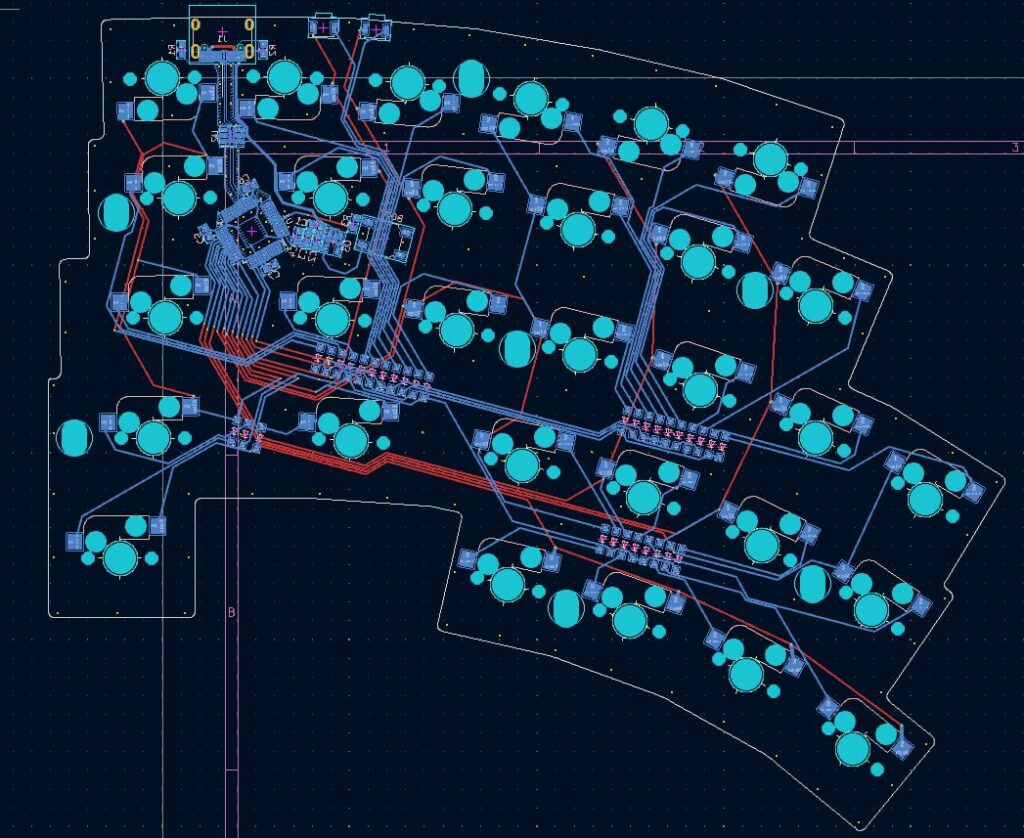
プレートにはねじ止め用の穴を設けます。穴の位置はスタンドオフ等があるので、干渉しない位置に部品やパッドを避けて適当に配置しました。あまり深く考えていませんが7点止めになりました。
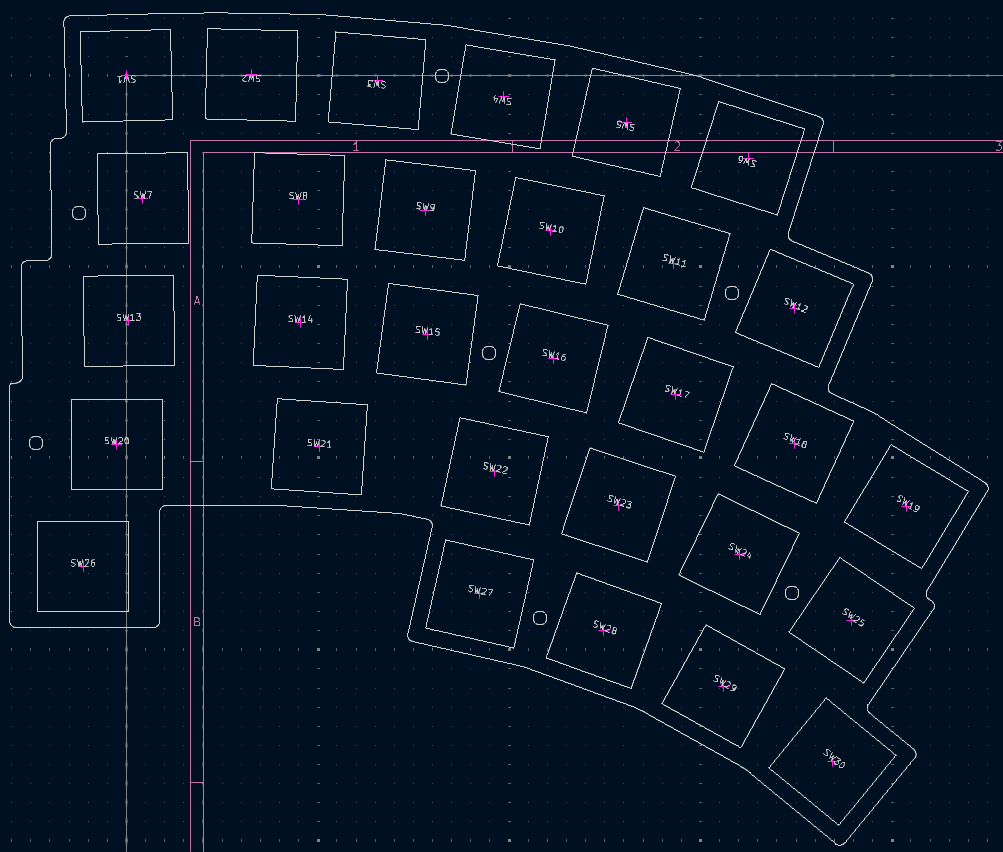
JLCで5枚$11×2程度で+部品と送料と実装が基板原価になりますね。
ロープロスイッチに対応するため基板もプレートも厚みは1.2mmで注文しました。届いた
届きました。基板だけだと早くていいですね。lcscも普通に速くて1週間かからず届きますね。digikeyつかわんくていいや
届くまでの間に既に没基板と化していたのでstm32f072の動作とqmkの確認に中途半端に実装。大きな部品しか使用していないのでホットプレートでも手はんだでも簡単ですね。点数も少ないし
なんで没かというとtypecの隣につけたサイドボタン、omronのb3u-3000pというものを使用してみたのですがちいさすぎた、、、一緒に注文したケースと合わせて見て修正版を発注しようと思います。
また、プレートを1.2mmで作ってみたのですがMXがスカスカでだめですね。1.6mmだと一応両方嵌まりはするけどロープロスイッチはチョイっと無理やり感があり適切ではないので、やはり1.5mmがベストなのだと思います。となると1.5mm板をカットするか削り出すかということですがまたコストアップですね。いくつか試してみようと思います。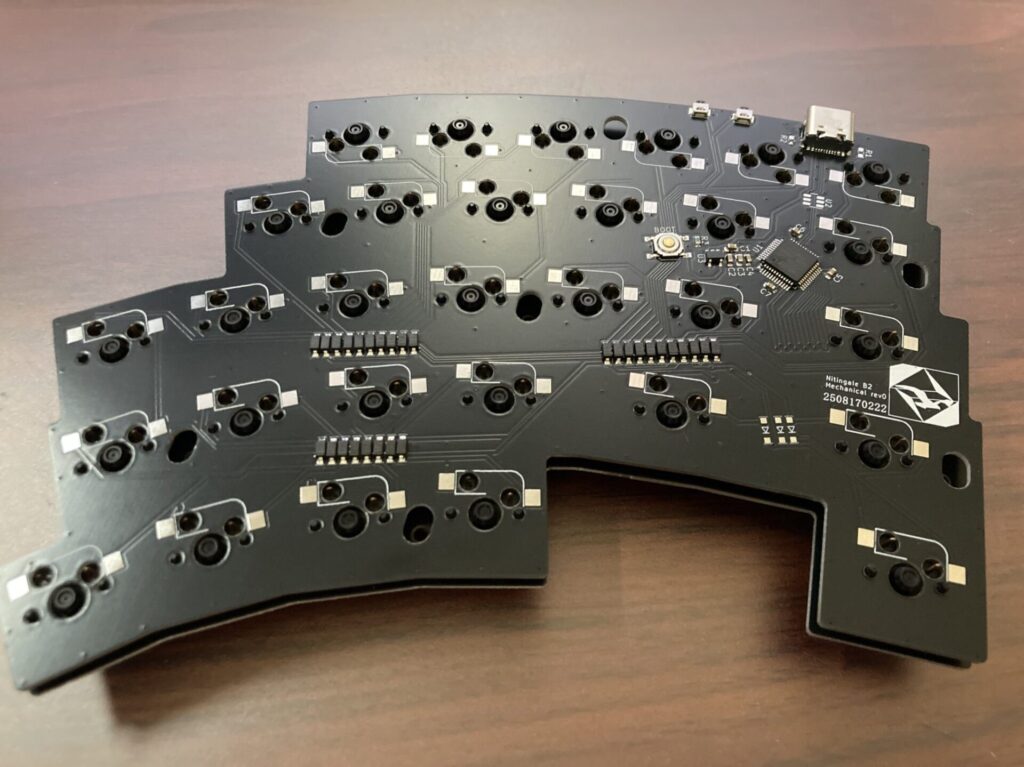
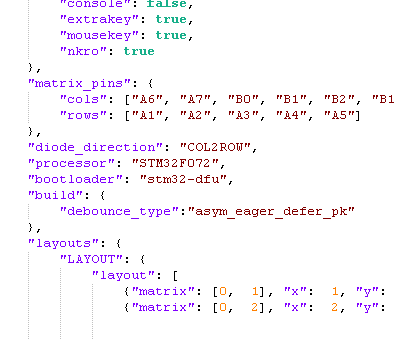
qmkでの設定はkeyboard.jsonでマイコン指定するだけでクリアでした。qmkは偉大であります!
-
Jezail Funder Cornix LP ロープロ分割キーボード紹介
Jezail FunderのCornix LPを紹介します。
私はZfrontierのpreorderで購入しました。8月上旬に届きました。Cornixに特典のキーキャップセットとがついて$100でした。specification
Jezail Funder Cornix 配列 corne系の左右分割40%カラムスタッガード キー数 片側4行6列の48キー+ロータリーエンコーダ 接続 ①Bluetooth無線接続
②TypeC有線接続(Master左手側からのみ)
*左右間通信は無線のみ, 各600mAh構成 FR4プレート
PORONフォーム
PCB
PORONフォーム
blasting anodized aluminum CNCケース
テントスタンドテント角 0, 6, 12, 18, 24 deg スイッチ kailh choc v2 spring mini キーキャップ LAK, LCK firmware RMK setting vial 40%というと42キーのイメージが強いですが48キーと多めなキー数に加えてエンコーダもついており、キーマッピングに余裕があります。40%キーボード使ってみようという人もとっつきやすいかもしれない。
最近は個人製作品でも主流となっている完全無線対応です。私は置いて行かれている有線民なのでよくわからんです。
特徴としてテントスタンドが内蔵されています。
Brand
大陸事情はよく知らないがJezailFunderはデバイスのODMやってるメーカーらしい。
JP公式Twitter
JPオンラインショップ
現在はchoc v2向けのLCK(凹型)とLAK(凸型)プロファイルのキーキャップをラインナップしている。Cornixのpreorderは国内ではyushakoboでも行っていましたがその後どう販売されるのかは知らないです。日本向けにいろいろ動いているので入手しやすい感じになりそう知らんけど。そもそも恒常になるのかという話ですね。
先日の天キーvol8にも担当者が参加されていましたし色々展開してくれそう。PKG
四角い箱が届きました。
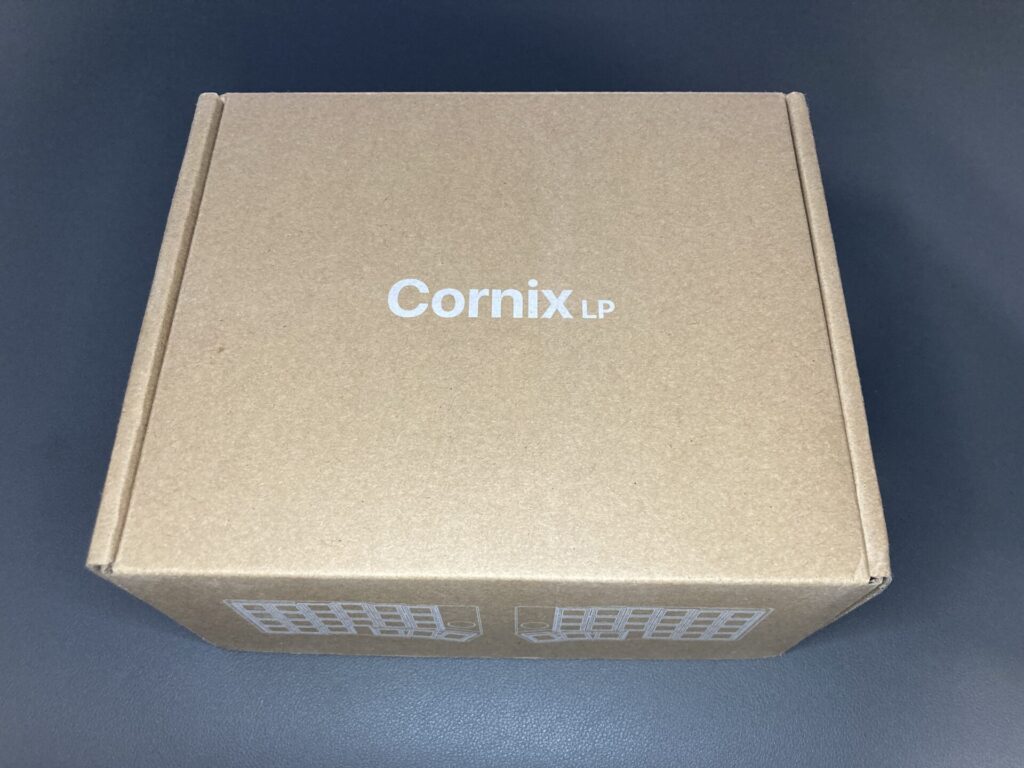
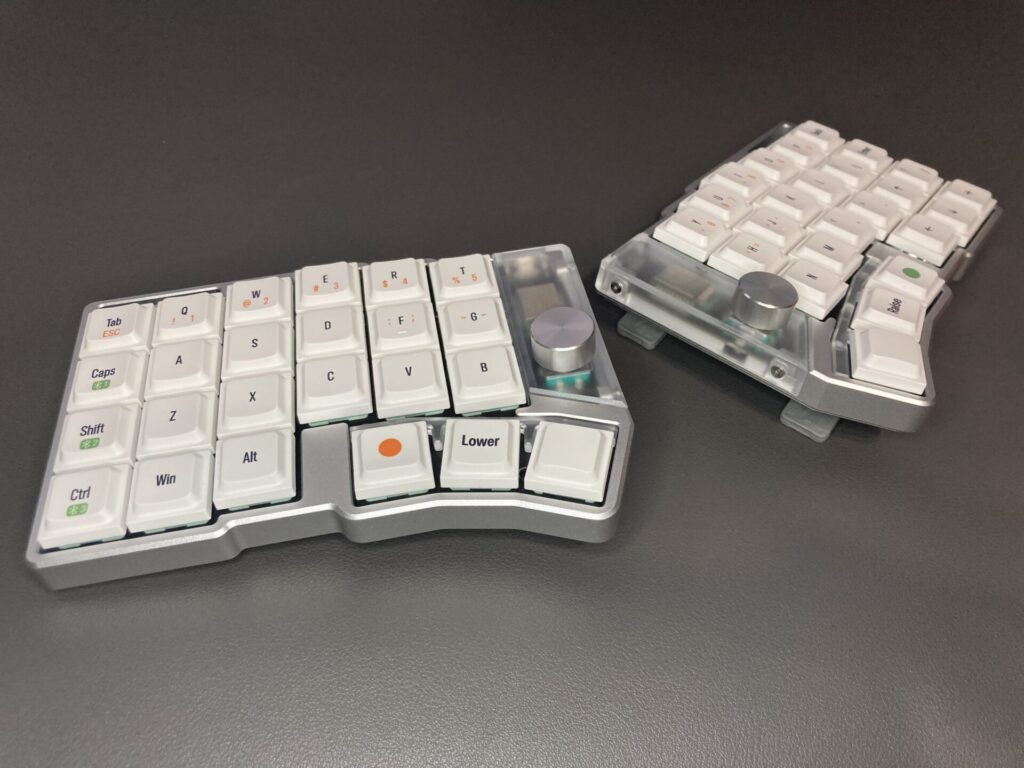
組み立て済みのキーボード本体。4色展開あり私はsilverケース+LAKキーキャップモデルを購入したようです。
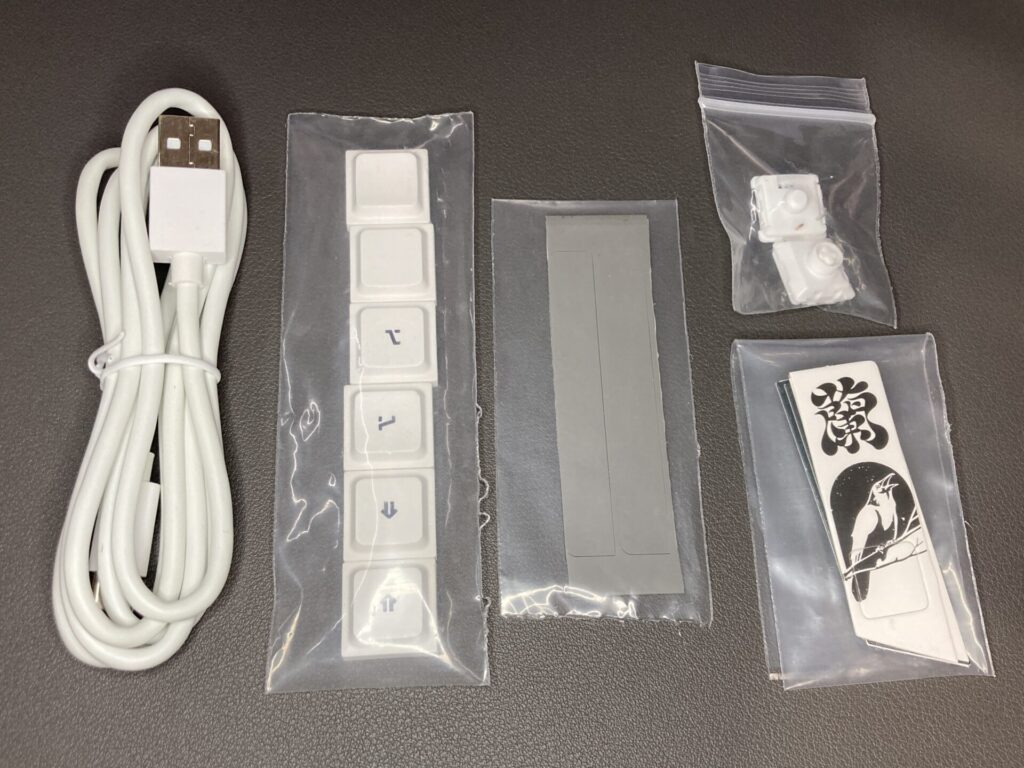
加えてUSBケーブル、予備のキーキャップ、予備の滑り止め、WhiteRainスイッチ2個、トップカバー用装飾が付属していました。
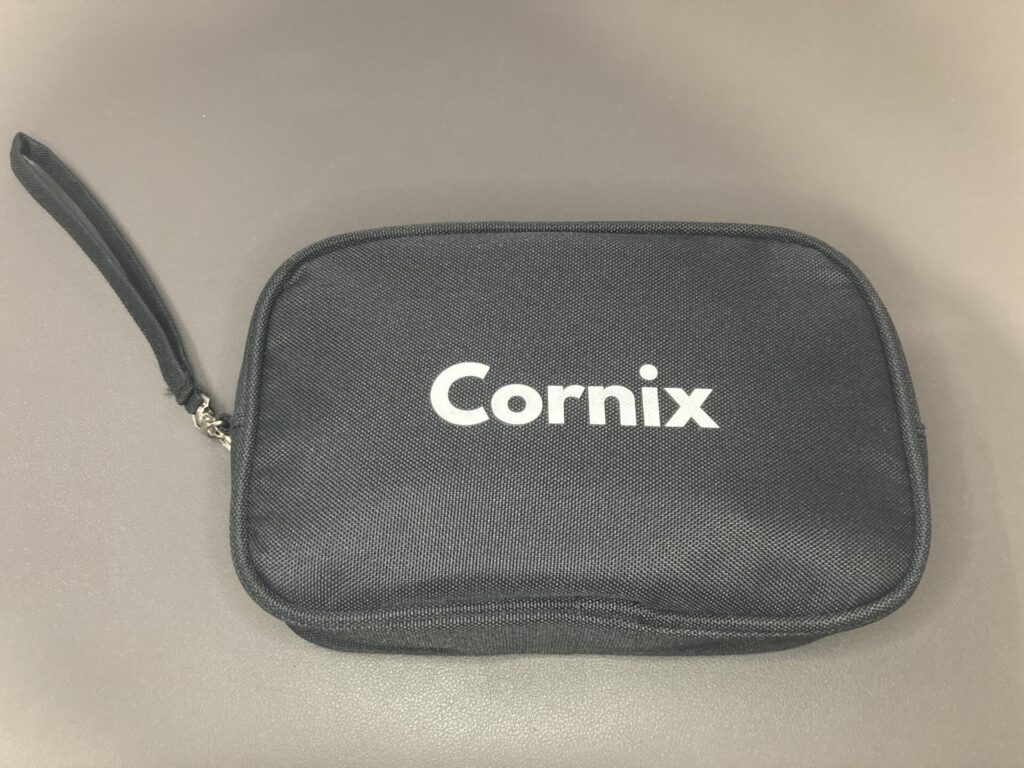
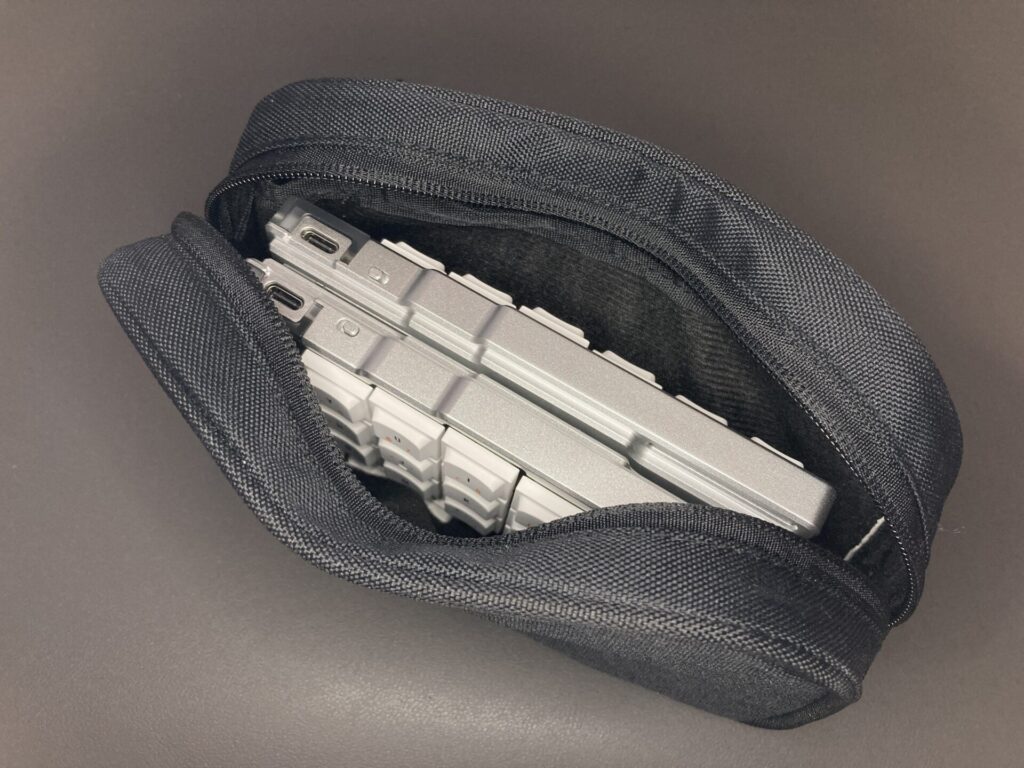
先行特典としてポーチが付属しました。
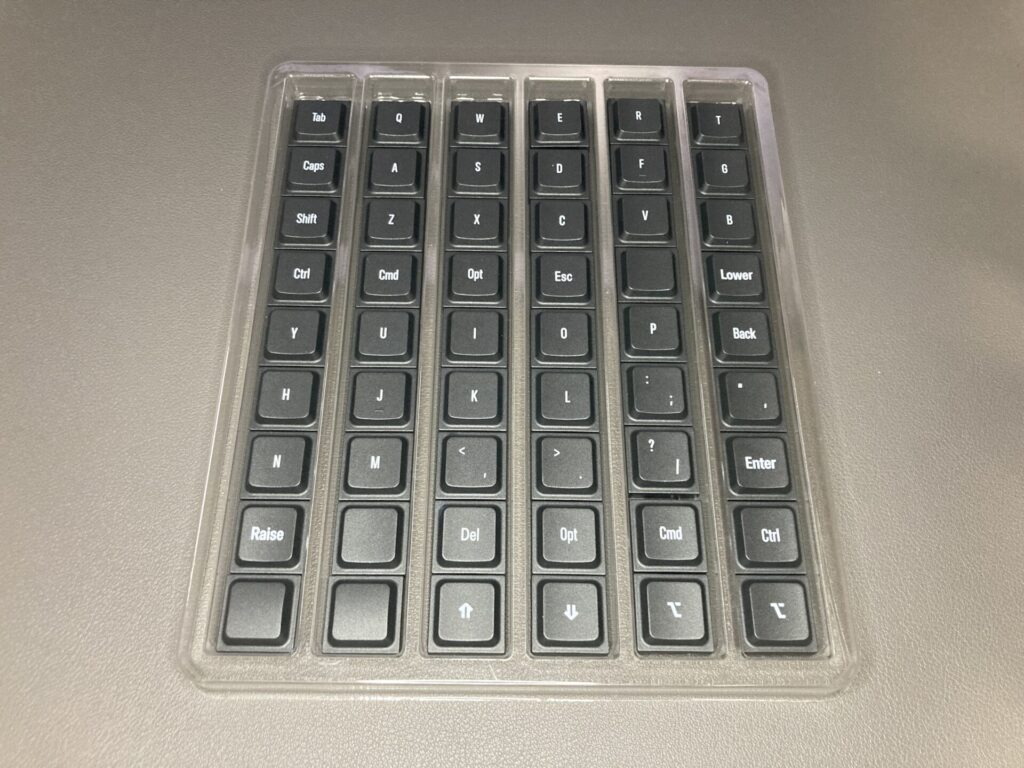
先行特典としてキーキャップセットが付属しました。LAKの黒を選んだようです。どうせならLCKにすればよかったのに。
単体で買うと5000円するようなのでお得です。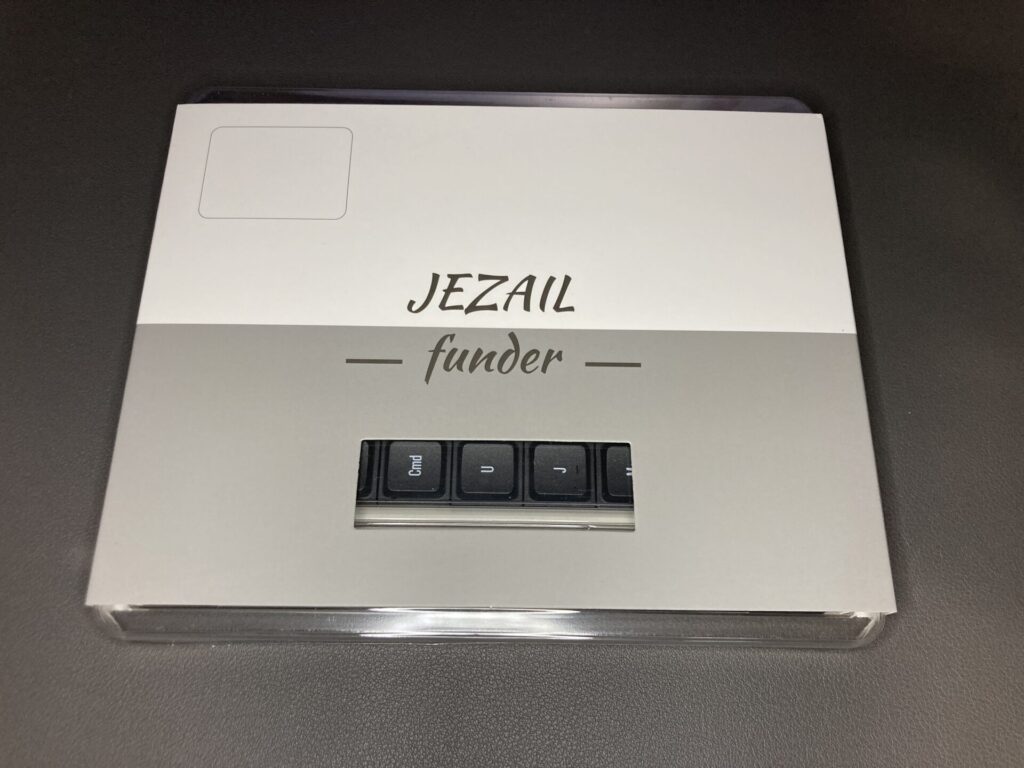
外観
表
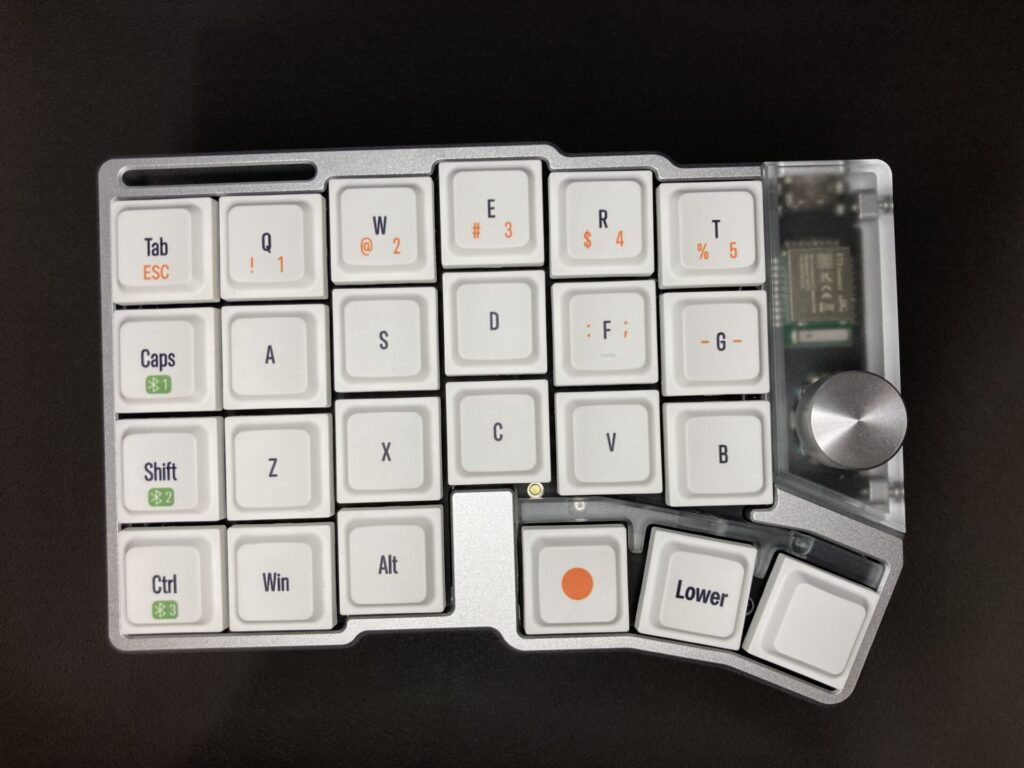
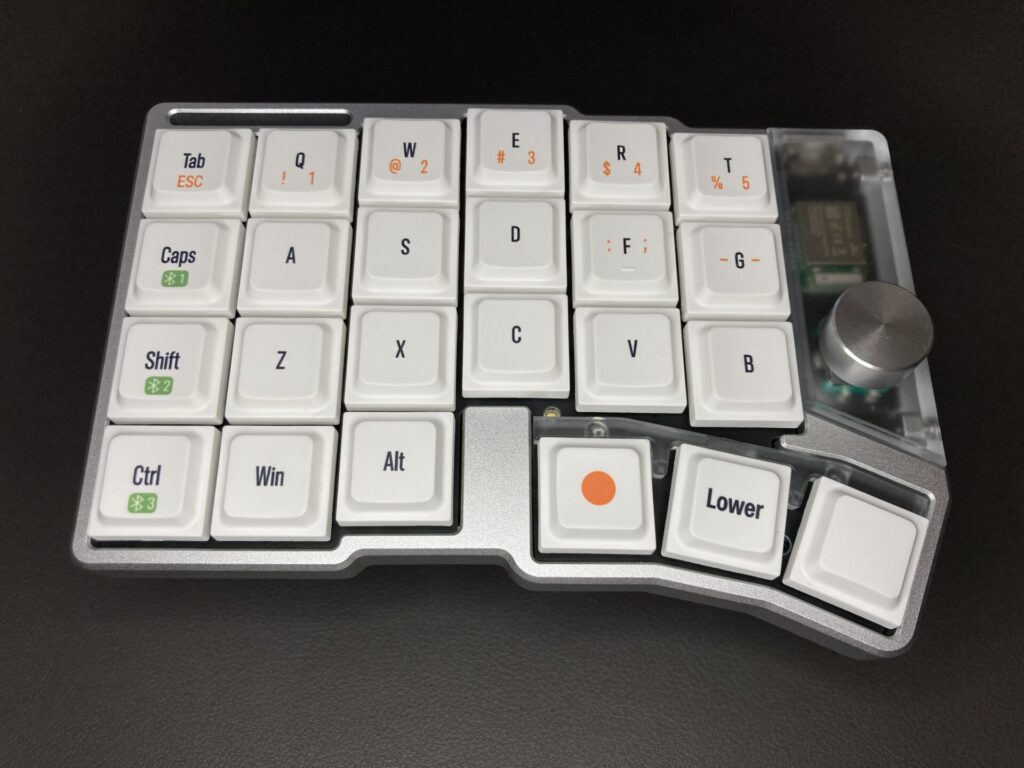
TypeCと電源スイッチ。左手は有線接続と充電、右手は充電専用です。
裏
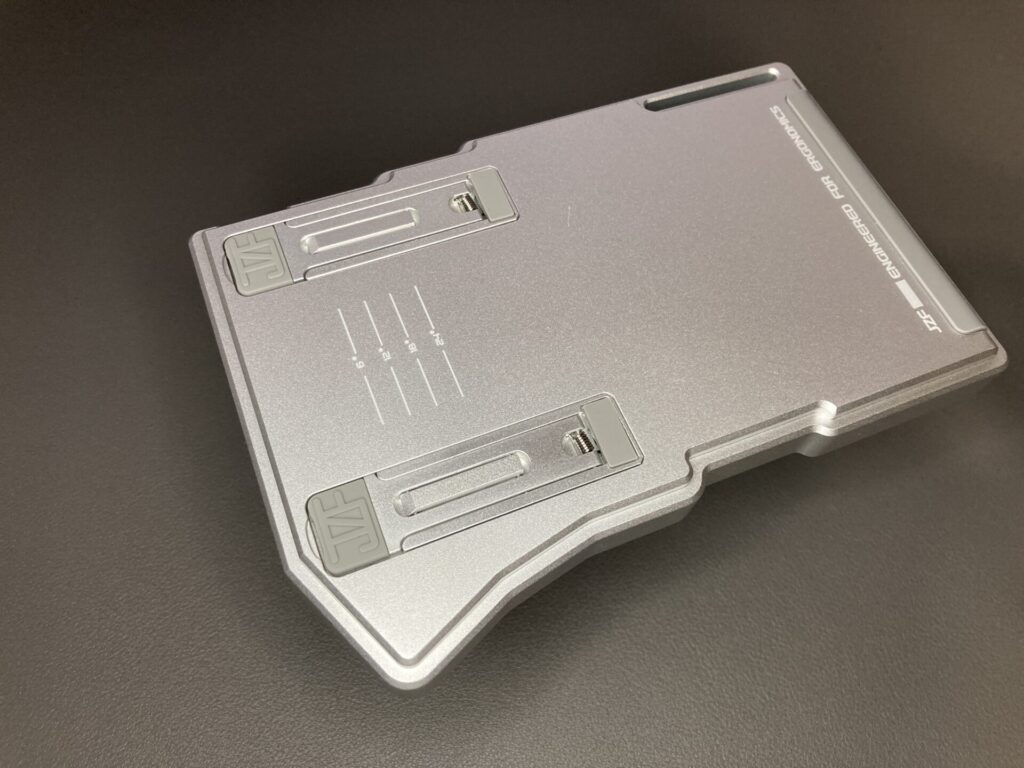
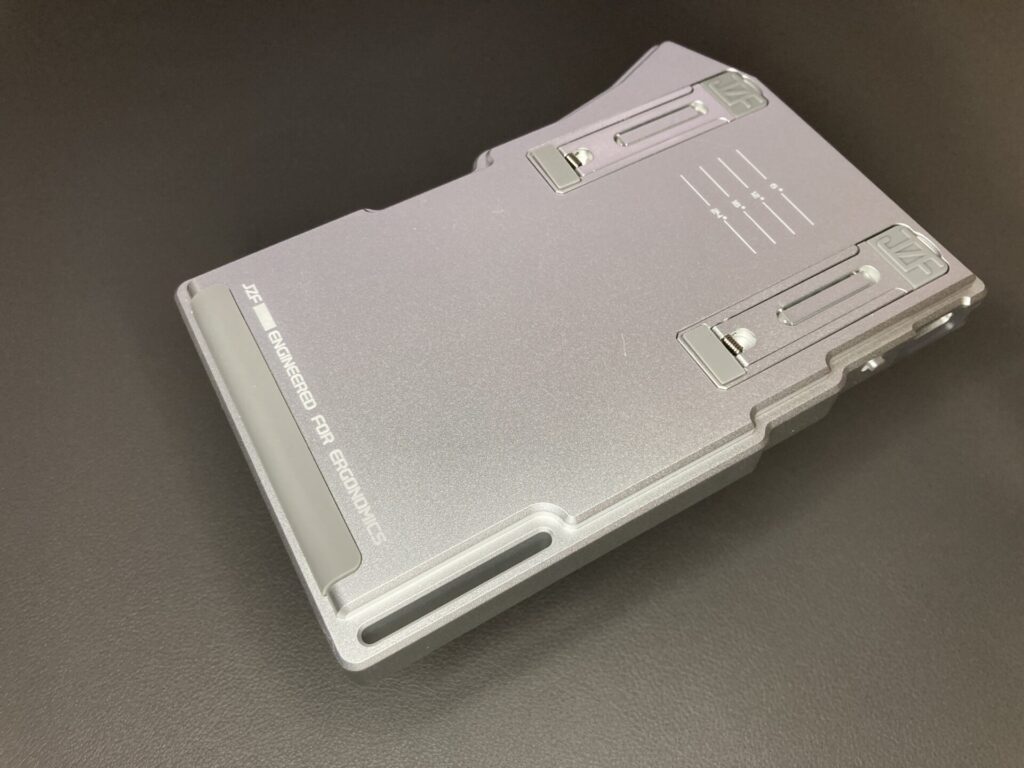
テントスタンド
テントスタンドが製品自体に組み込まれています。テンティング民の方は別途スタンドを用意したりする必要があったと思うのですっきりしてよさそうです。
角度は0, 6, 12, 18, 24を選択できるようで、垂直近く立てるようなスタイルには対応できません。
テント角の切り替えはぱちぱちとスマートに行えてイイ感じに思います。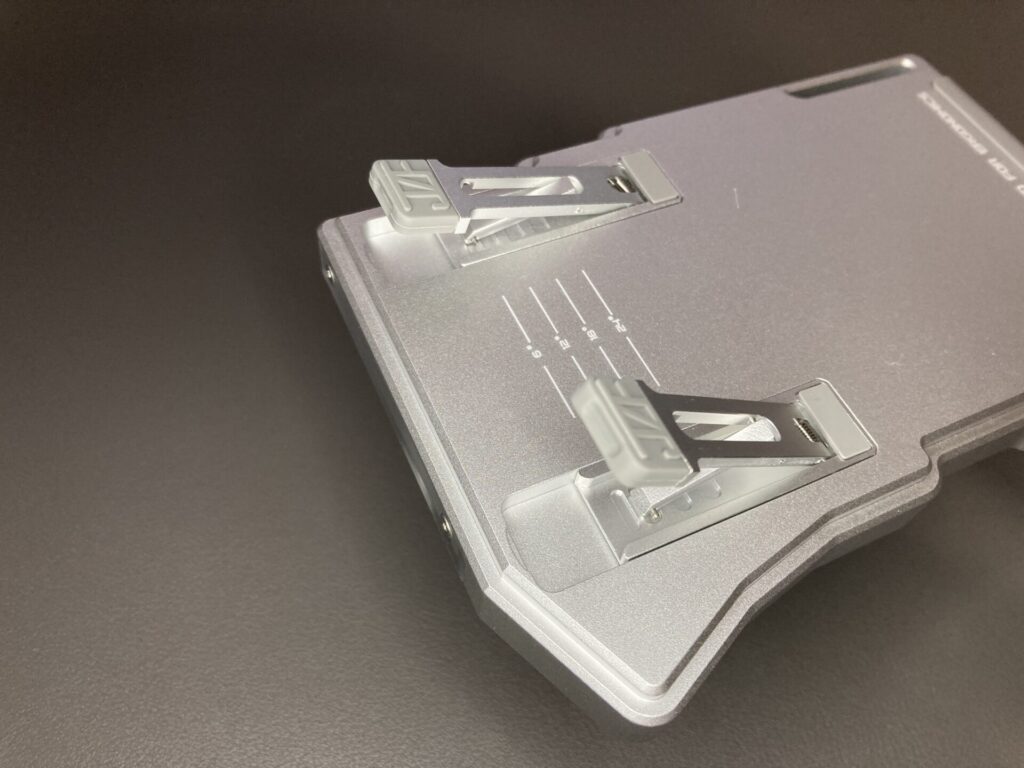
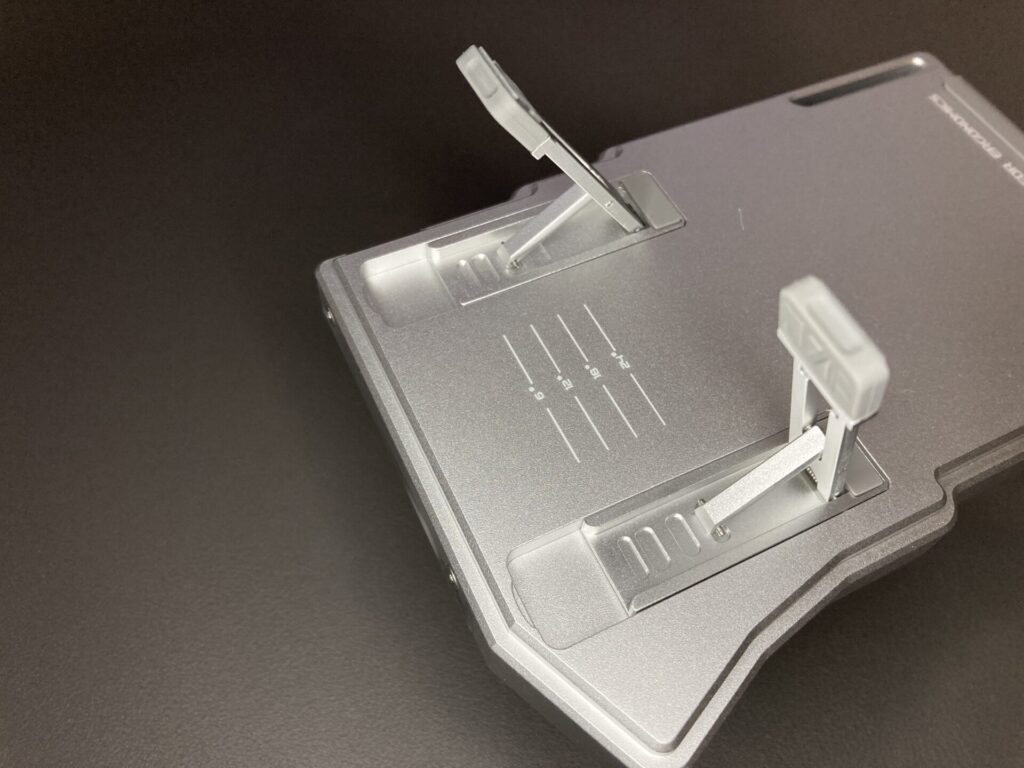
0deg
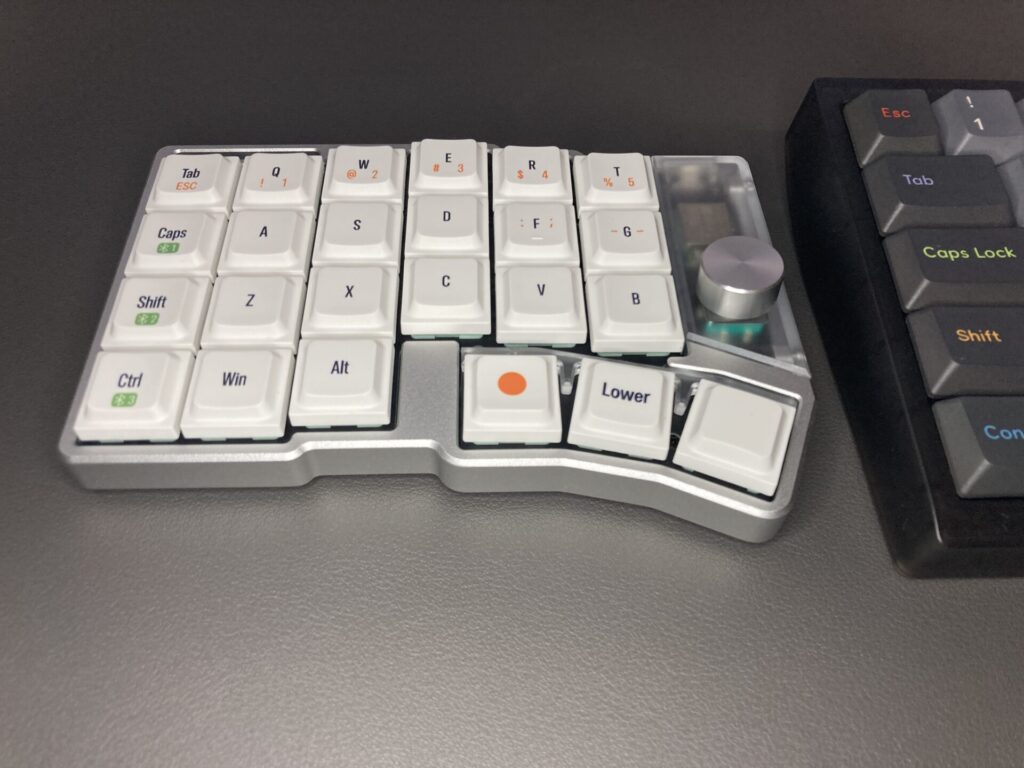
6deg
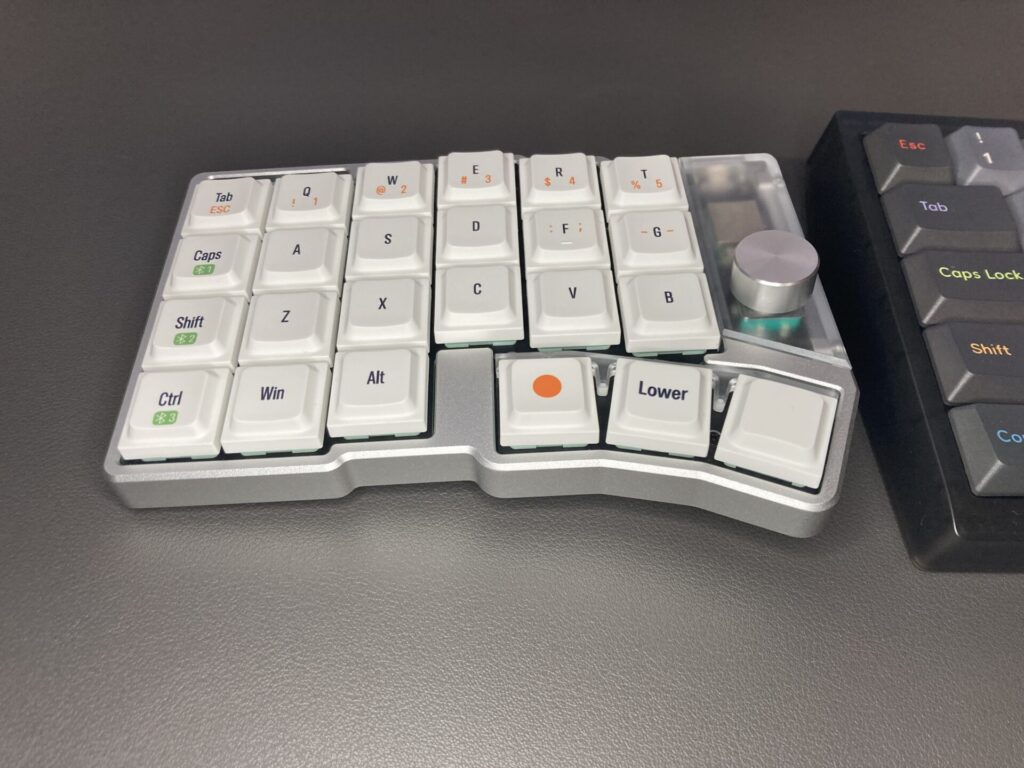
12deg
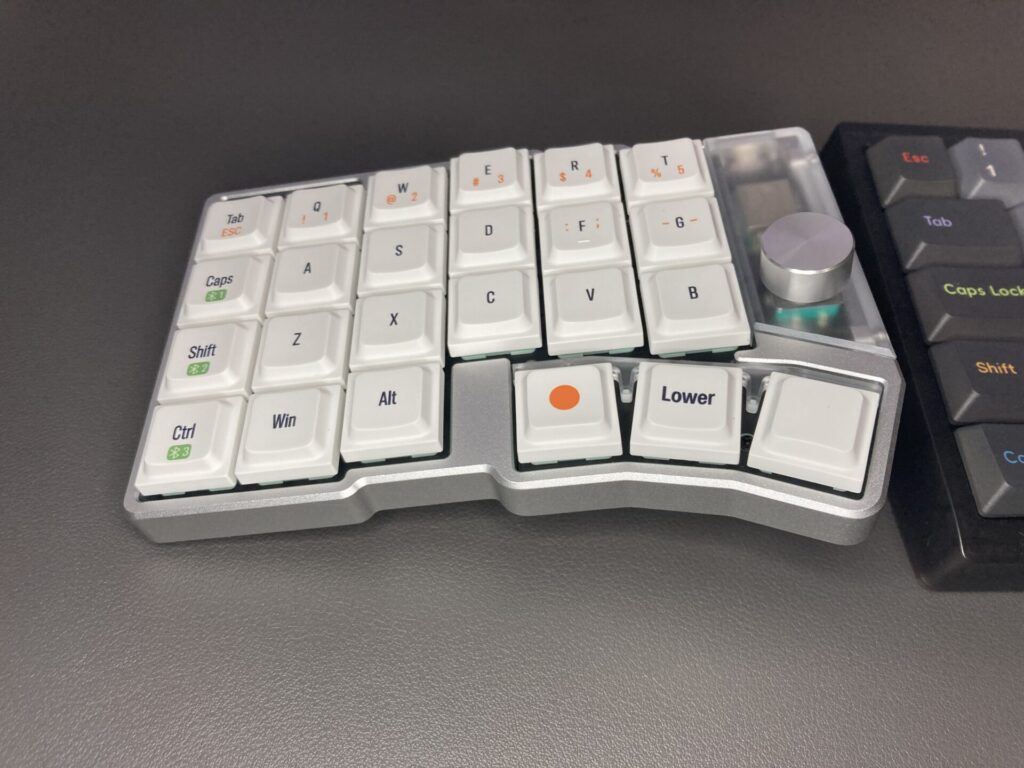
18deg
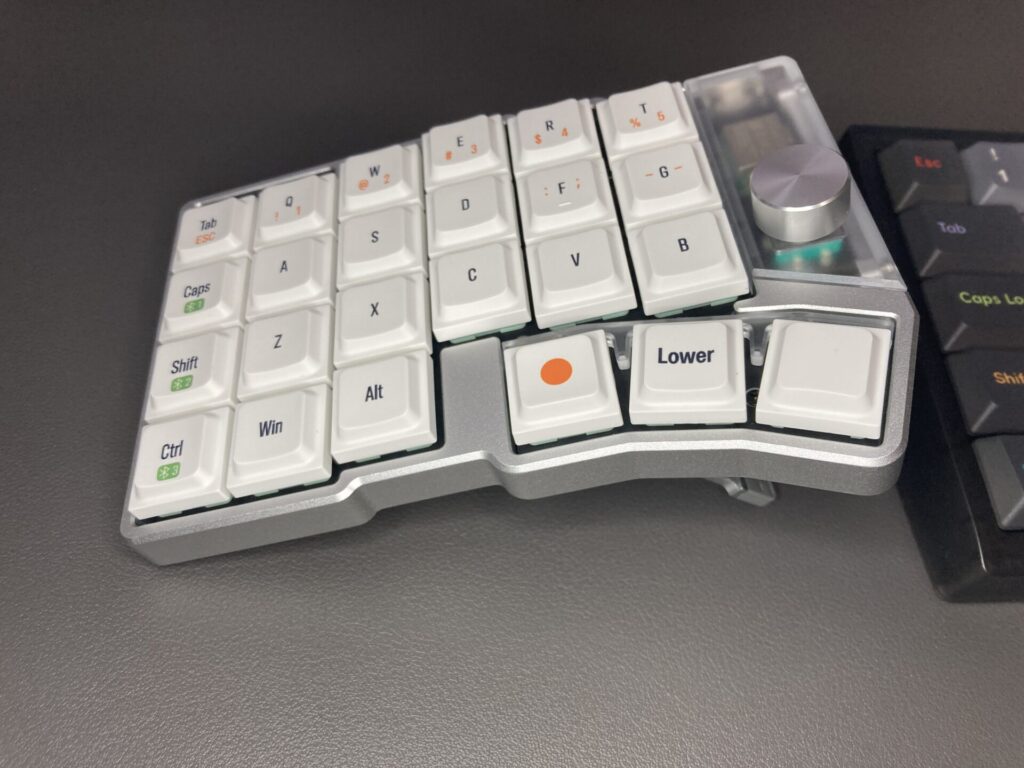
24deg
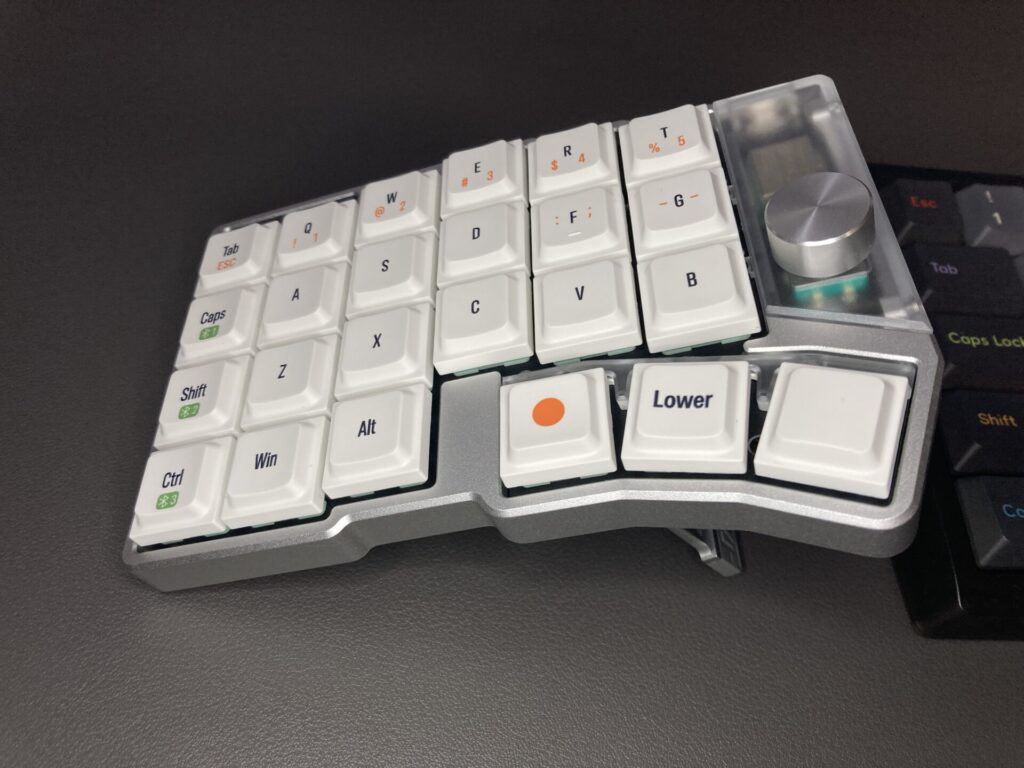
層構成
アルミケース、PCB、FR4プレート間にはPORONフォームが挟まっています。
コントローラーやエンコーダー上にトップカバーがかぶさっています。サムクラスタ上にもカバーがはめ込まれておりベゼルというか縁どりが表面を覆いきっています。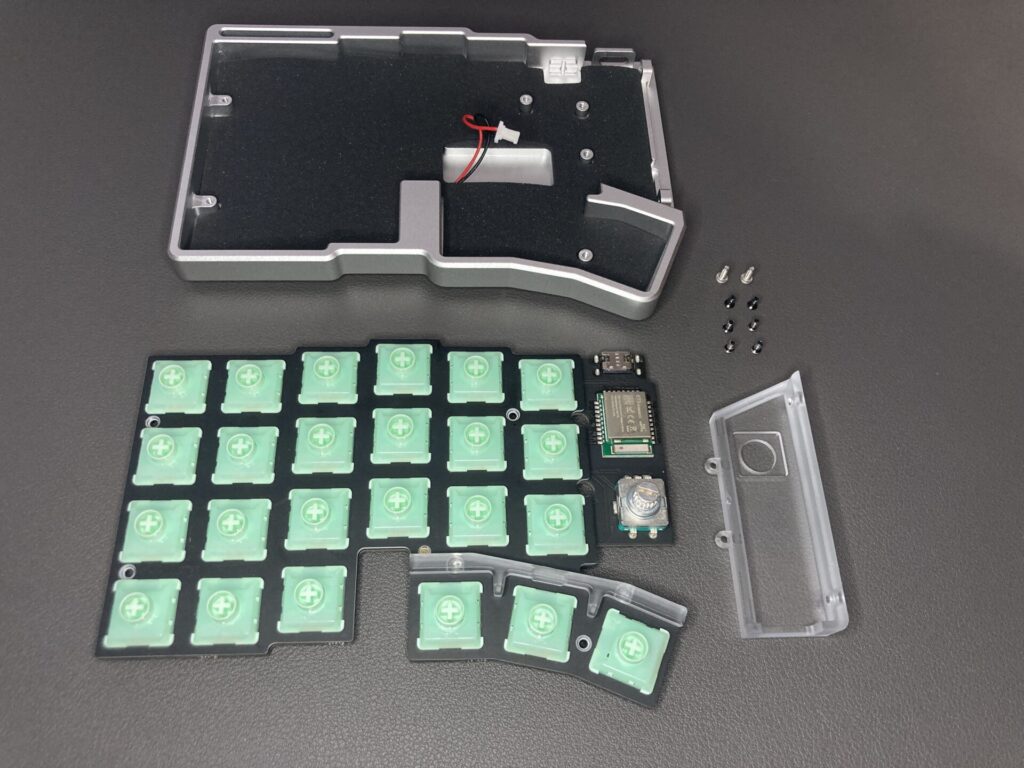
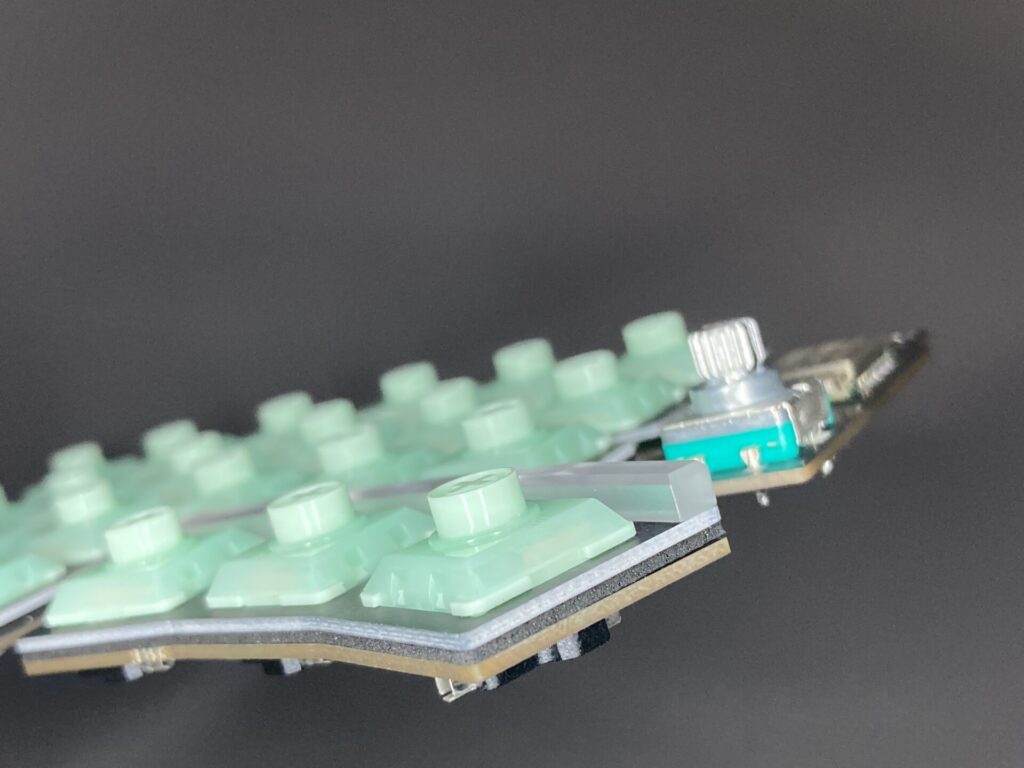
削り出しのアルミケースはブラストとアノダイズ処理されています。底部には600mAのバッテリーを積んでいます。
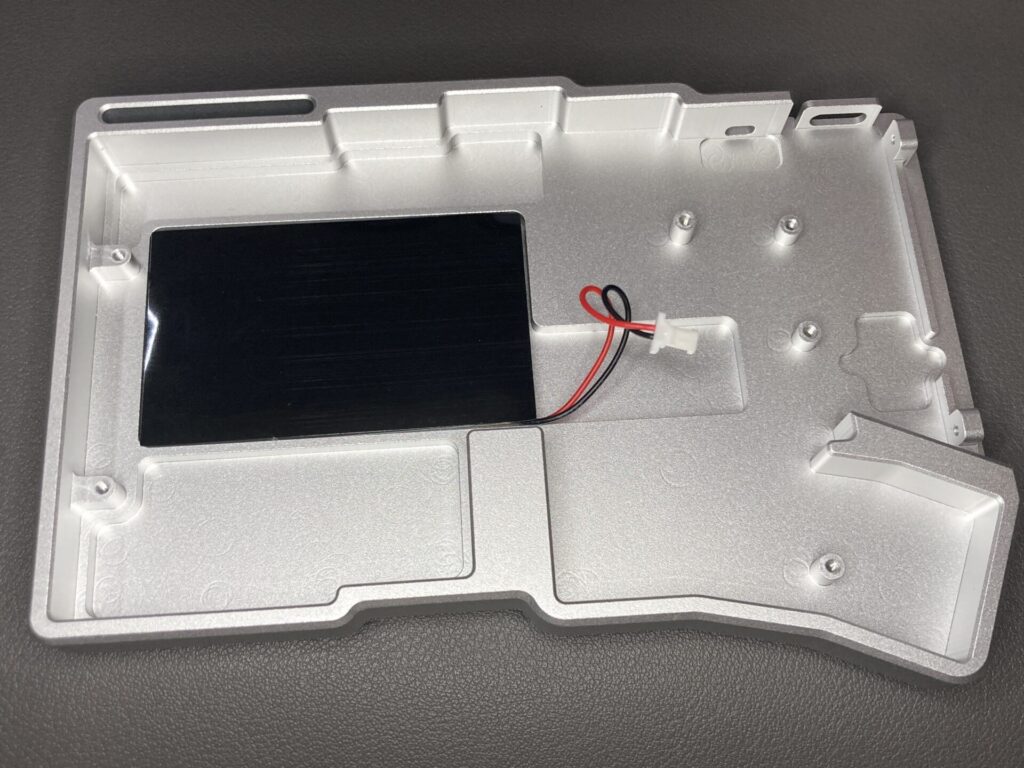
ベゼルはキーキャップ面まで高さがあります。
またケース厚みはスイッチ下から6mm程度あり、その間にバッテリーおよびテントスタンドが収まっています。他の部分はしっかり厚みがありずっしりしています。片側280gあります。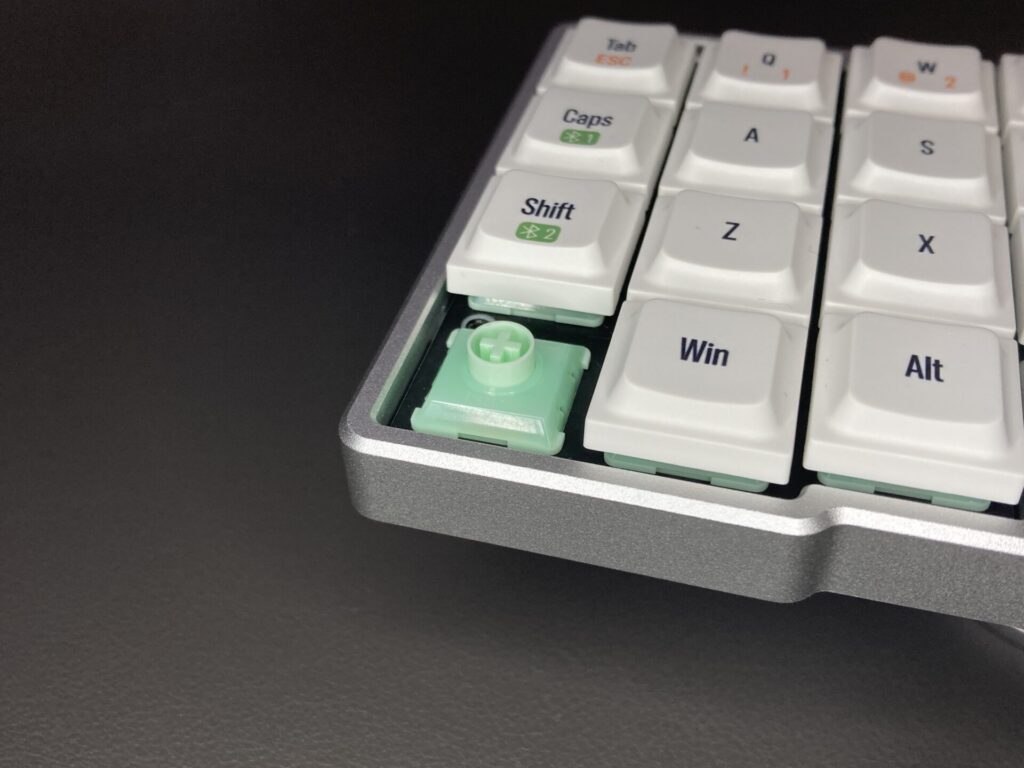
スイッチとキーキャップとタイピング体験
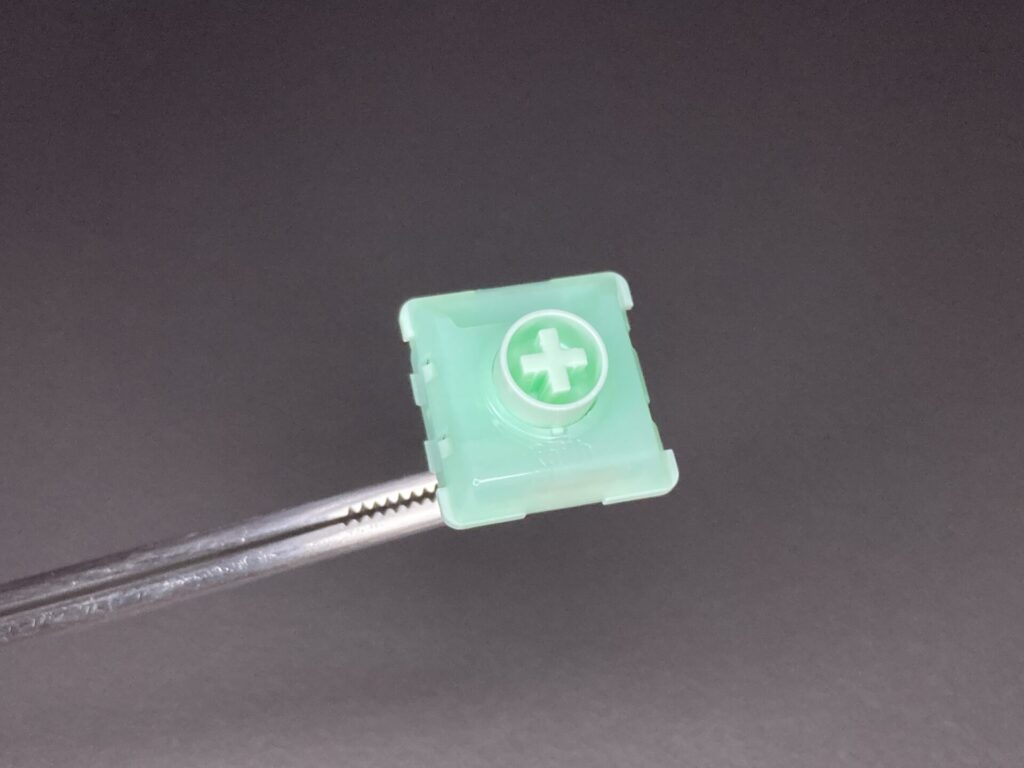
標準搭載のkailh choc v2 spring miniはトップPCにボトムPOM、40gfの2.8mmストロークらしい。
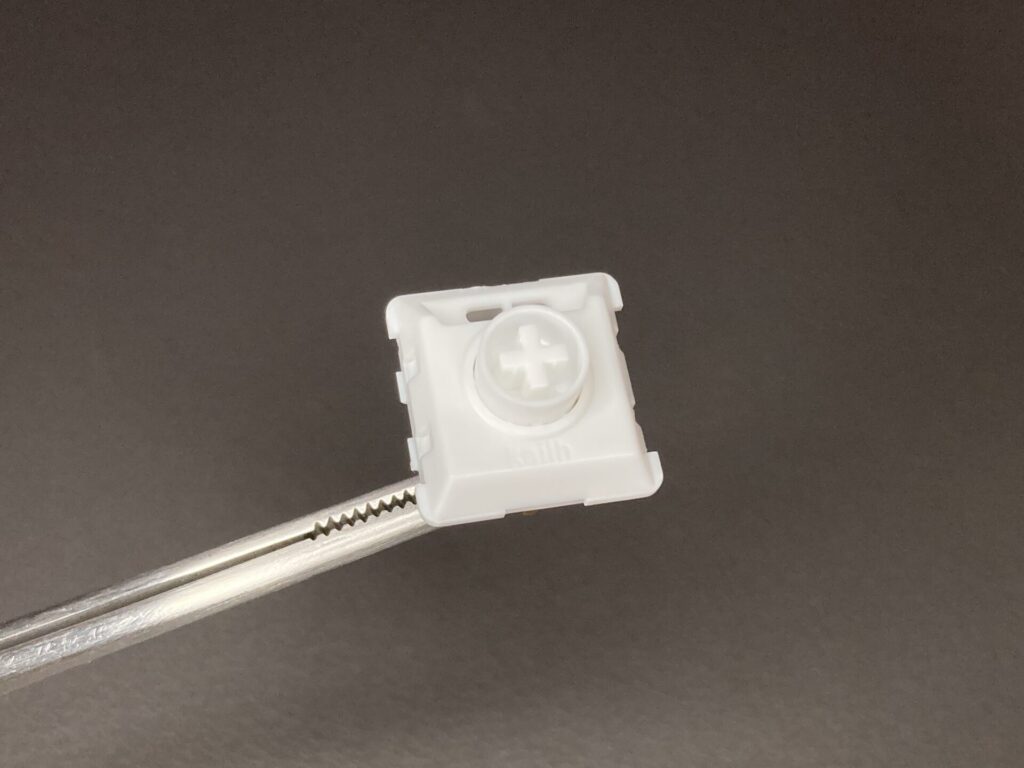
おまけについてきたkailh choc v2 WhiteRainはトップボトムPOM、50gfの2.8mmストロークらしい。
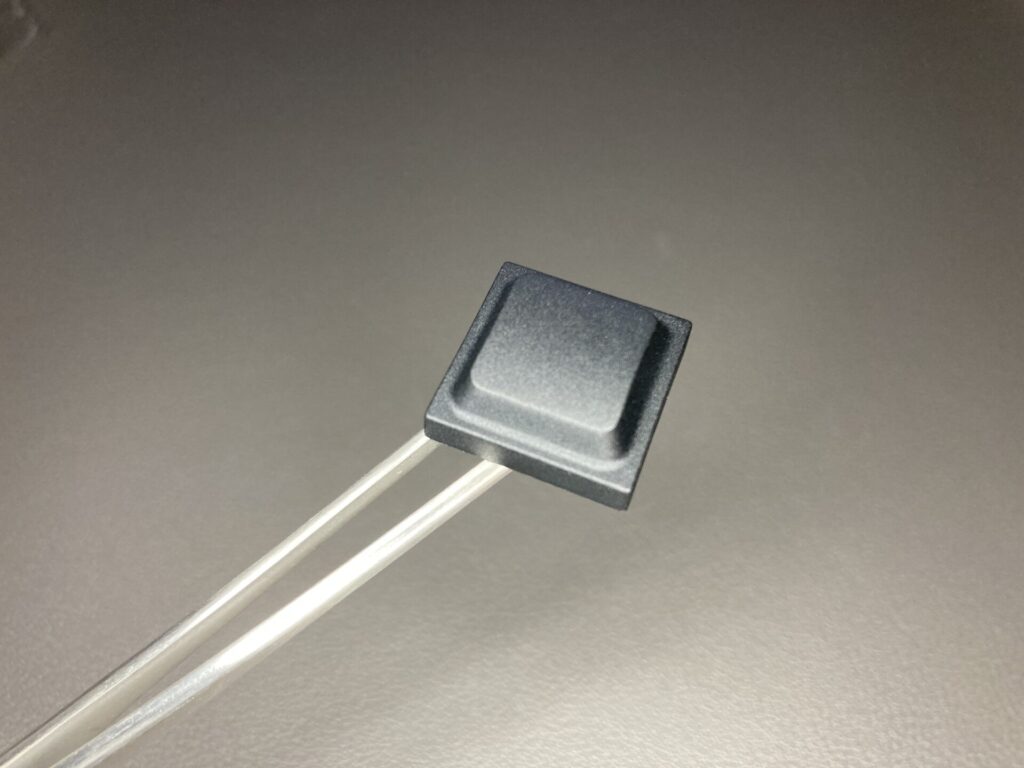
コンベックス
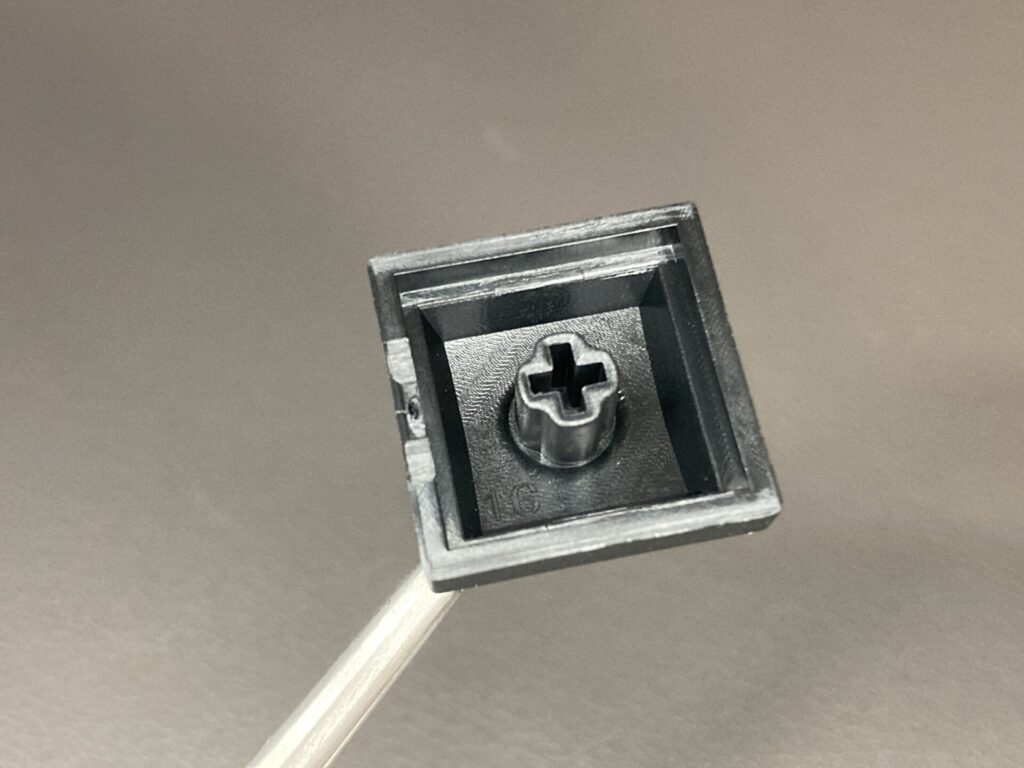
普通の
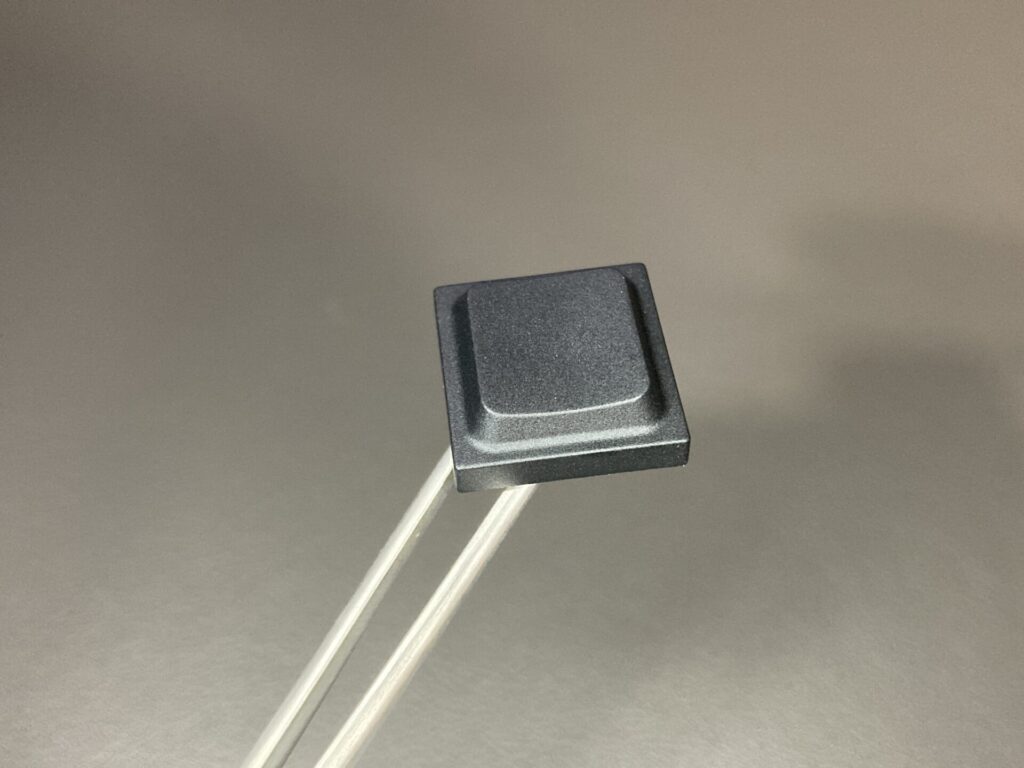
裏
家にあった静音のやつと打ち比べてみました。比べるとそのまんまspringminiはpcぽい音が、whiterainはpomぽい音がします。外で使うときは静音スイッチが便利そうですね。
打鍵音は筐体本体の味が強い気がします。しっかりあるアルミケースにフォームを挟んでいる詰まった音がします。小気味よく使っていて楽しいと思います。
打鍵感は硬質ではありますが強く打鍵しなければそんな角が立たない感じです。強く叩くと貫通するなという感じです。
体験としてよいかはchoc v2あまり使わないし市販品自体あまり持ってないのでわからんですが悪くはないと思います。結構ケースの味が強いなという印象です。静音スイッチ乗せればほぼミュートされるので機能乗せながら詰めつつも薄くまとめた設計がいい感じにまとまっていると思います。静音スイッチ乗せるのが癖ないかもしれない。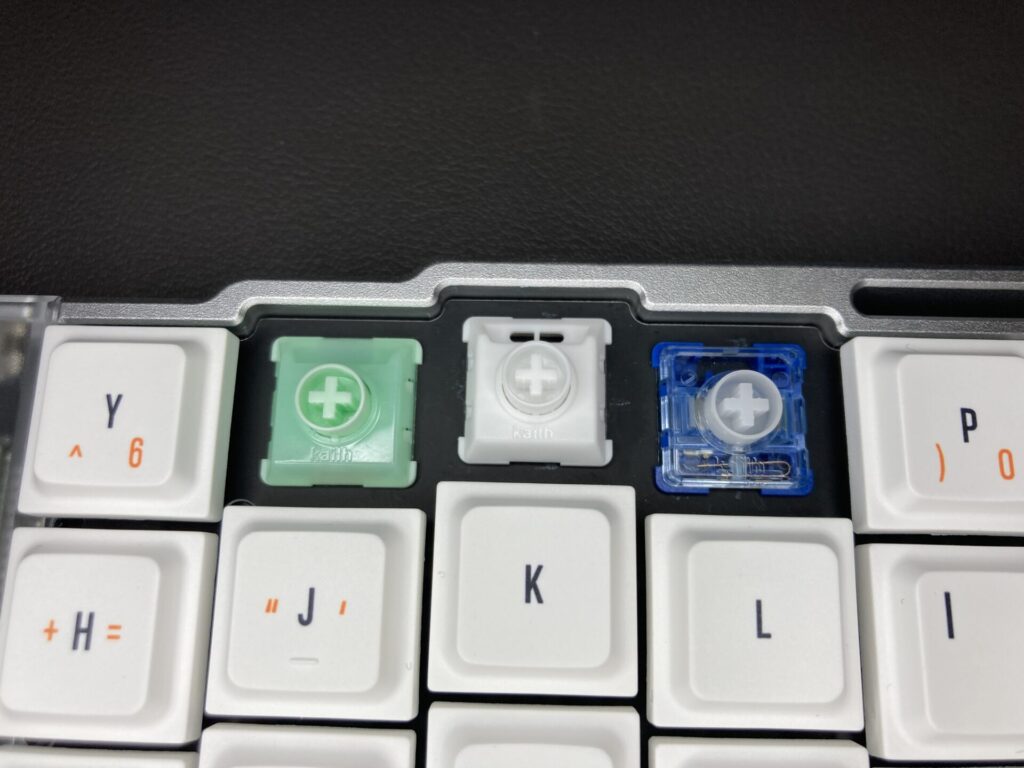
ロータリーエンコーダの回りと押しはちょっと重めでした。
設定
ファームウェアはRustのRMKで作成されているそうで設定ソフトはvialが使用できます。vialが使用できますがqmkと実装自体が異なりところどころ多少挙動は違うのかも。
vialが使えることはまともなキーボードに必須の条件ですから、Cornixは素晴らしいですね。公式からしてデフォルトレイヤーに矢印キーを載せたレイアウトで、分割40%としては変則的かなとも思いながら総合的には使いやすいなと思います。
とりあえずこんなんで使っていこうと思います。なんかわからんけどだいぶ使いやすいですね。
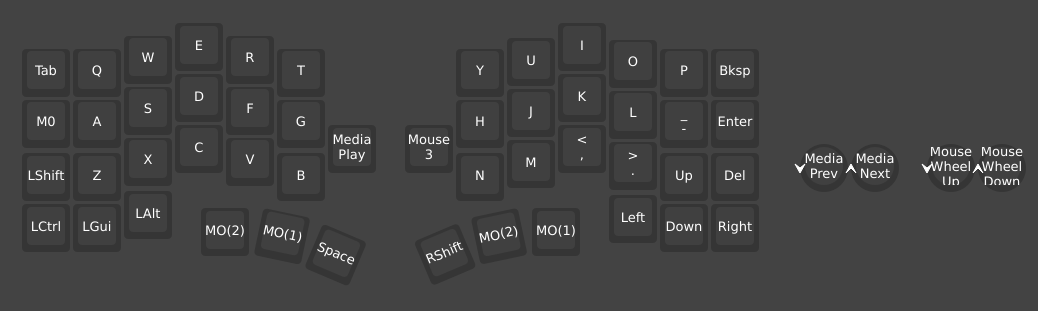
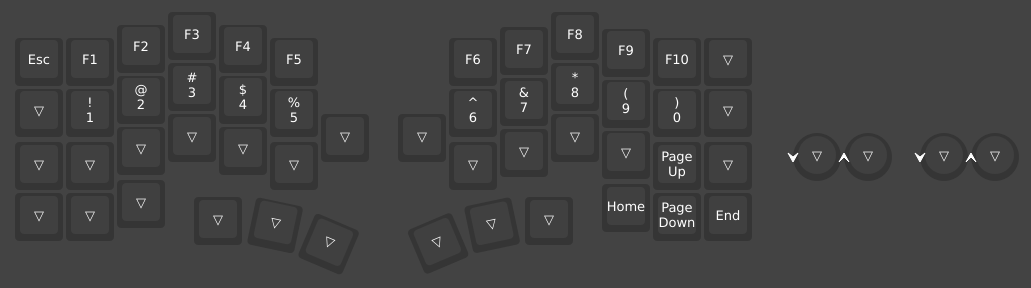
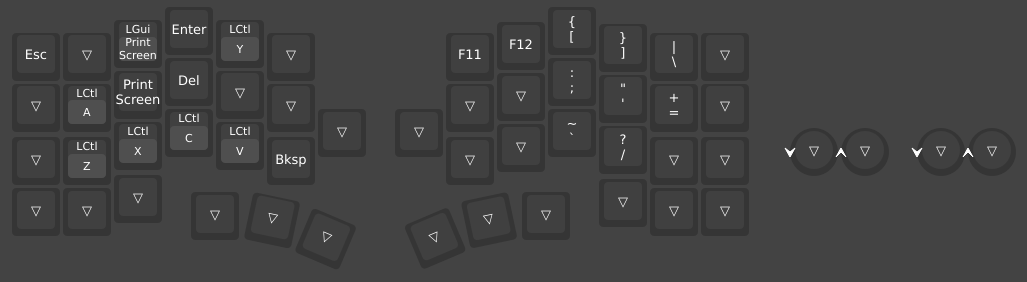
PCにbt無いので有線で使っています。私は分割はテントないと意味ないというか恩恵受けられないと感じているので、素で弱テントできるのはとてもよいですね。有線接続時は左手側は電源スイッチオフのままでOKです。スリープあるのか知らないですが右手側のスイッチだけ切り替えるのでOKです。
完全無線は試していないですが、登録回りにBT接続回りが登録されています。
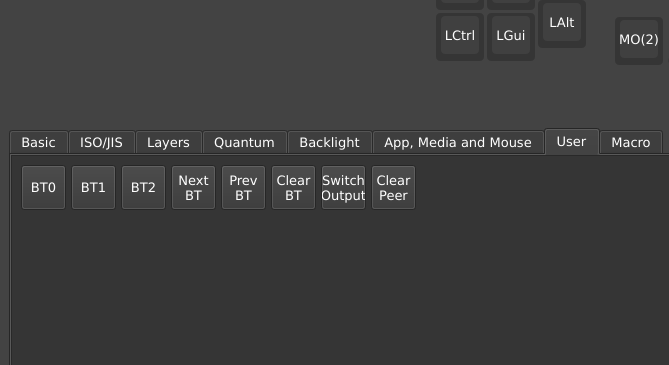
ロープロキーキャップは打鍵しにくいものが多く思っていますが、LAKはトップの面積がそこまで大きくないので使いやすいです。
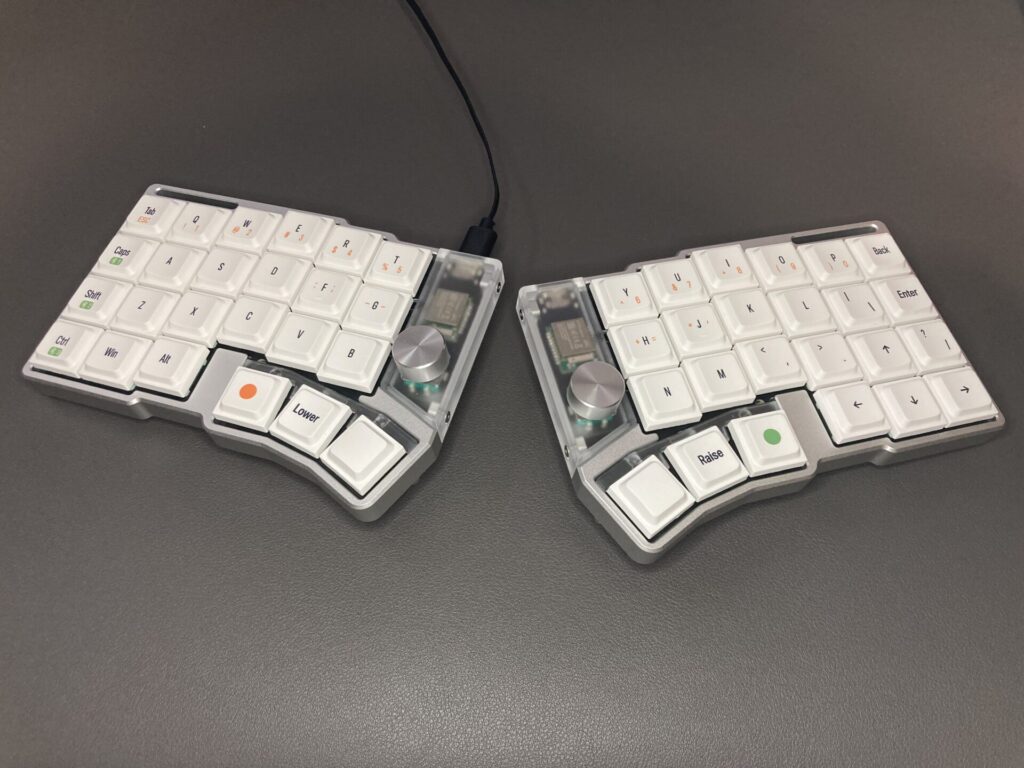
おわり
機能性もあり打鍵体験も悪くなく良くまとまっています。vialに対応してまともにキーマップ設定できるのもよいです。価格もpreorderでは$100でしたから40%分割触ってみたいという人には国内安定供給来たら気軽におすすめできる気がします。
キーも比較的多めですしスイッチやキーキャップの取り付け不要、はんだや組み立てもいらないのでとっつきやすいと思います。こだわりを捨てこういうのでいいんだよという目線で見るととてもよく映ります。私自身最近はそんな感じで普段使い用に特化型最強よりも減点の少ないいい感じを求めがちなのであります。
左右間のケーブルないのもデスク上で取り回しやすくいいかもしれない。いやそういうの求めるなら諸々完全無線環境にしてしまえばいいのにお前は。余談ですが左側のコネクタが何かしらの不良抱えていて、手持ちのケーブルによってはショートする感じでした。右は起きないし他でデバイスでは使用できていますしケーブルでなくただのコネクタ起因で設計不良でもないですが個人輸入だとこういうのがあれですね。同型のコネクタはストックあるので気になったら交換しようと思います。とりあえず不良起きないケーブルに接続して使っています。
-
デスク周り サブモニターにEIZO FlexScanがおすすめ
メインモニターにこだわりの製品を使用する方は多いと思いますが、サブモニターはメインモニターに押し出された古いモニターが流用されることが多いのではないでしょうか。
メイン落ちを並べるだけでなくせっかくなのでサブモニターもこだわりましょう!という話です。
ゲーマー目線でいうとメインモニターというのは基本的には高リフレッシュレートなモニターを使用していることと思います、仕方ないところですが発色が悪いものが大半です。TNパネルはそういう視点では論外ですしまず求めるものではないです。ipsでもやはりゲーミングモデルは基本的に色が変なものばかりです。
またサブモニターではゲームをしないのですから、ゲームに特化した要素は外したものを使用しサブモニターとしての用途に特化するべきというのが考えです。人によってその用途もまた異なるでしょうけれど。そこで私はEIZO FlexScan シリーズのモニターをおすすめしています。モニターを多数試したわけではないですがいろいろ検討し購入し使い続けてきてとても良いものと思います。ですのでただモニター選びの候補に加えていただけたら嬉しいです。
発色がまとも。素で普通にきれいな色をしていますし調整も必要ないです。動画やイラストを映し出すのにゲーミングモニターより向きます。
4portセルフパワーUSBハブ。これに限らずモニターに付いているハブはどのメーカーでも基本的にはセルフパワー式で電力供給に不安がありません。また映像出力ケーブルと束ねて引っ張ってくればよいのでアップリンク用のUSBケーブルが邪魔にならずデスクがすっきりします。
側面に2port, 下向きにportついており使い分けもできます。マウス等の無線デバイスのレシーバーを刺せばかさばらず近距離で通信ができます。リールケーブルなど使用すると必要な時だけサッと引き出して不使用時は隠しても置けます。
ラインナップが豊富で解像度やサイズ、色々選べます。私はフルHDのEV2460を愛用しています。インタフェースはタッチ式でボタン式より楽に操作できます。
いいぞ


![[自作マウス]op18kv2 mod①FDMで様子見てみる](https://tsuiha.com/wp-content/uploads/2026/01/image-15-2.jpg)
![[自作マウス]op1 8k v2 基板採寸](https://tsuiha.com/wp-content/uploads/2025/12/image-12.png)
![[自キ]BNY6X V2 ②GH60互換60%キーボード試作品届いた](https://tsuiha.com/wp-content/uploads/2025/11/IMG_3788.jpg)
![[自キ]チルトテントアルミケースな左手デバイス作る④Nitingale B2](https://tsuiha.com/wp-content/uploads/2025/11/IMG_3549.jpg)
![[BF6]視野角と感度の設定について](https://tsuiha.com/wp-content/uploads/2025/10/image-36-3.jpg)
![[自キ]BNY6X V2 ①GH60互換60%キーボード設計する](https://tsuiha.com/wp-content/uploads/2025/10/image-6.png)
![[自キ]KS-33B Gateron LowProfile 3.0スイッチに希望はあるのか](https://tsuiha.com/wp-content/uploads/2025/09/IMG_3528.jpg)
![[自キ]チルトテントアルミケースな左手デバイス作る②ケース](https://tsuiha.com/wp-content/uploads/2025/08/image-26.jpg)
![[自キ]チルトテントアルミケースな左手デバイス作る①基板](https://tsuiha.com/wp-content/uploads/2025/08/image-24.jpg)
![[自キ]遊舎工房のレーザー加工サービス利用してみた](https://tsuiha.com/wp-content/uploads/2025/08/image-5-1.jpg)
![[自キ]磁気キーボードを作りたい。6週目](https://tsuiha.com/wp-content/uploads/2025/07/image-2.jpg)
![[自キ]磁気キーボードを作りたい。5週目](https://tsuiha.com/wp-content/uploads/2025/06/image-27.jpg)
![[自キ]磁気キーボードを作りたい。3週目](https://tsuiha.com/wp-content/uploads/2025/05/image-15-1.jpg)
![[自キ]磁気キーボードを作りたい。2週目](https://tsuiha.com/wp-content/uploads/2025/05/image-9.jpg)
![[自キ]磁気キーボードを作りたい。1週目](https://tsuiha.com/wp-content/uploads/2025/04/image-25-1.jpg)
![[自キ]50%オーソリニアのキーボード作った OSPREY59O](https://tsuiha.com/wp-content/uploads/2025/03/IMG_2343.jpg)
![[自作マウス]haste2基板を3Dモデルに起こした](https://tsuiha.com/wp-content/uploads/2025/01/image-10.jpg)

![[デスク]VESA拡張してモニターを増設した](https://tsuiha.com/wp-content/uploads/2025/01/IMG_2567.jpg)
![[デスク]充電ケーブルを天板裏に移動してすっきりした](https://tsuiha.com/wp-content/uploads/2025/01/IMG_2565.jpg)
![[自作マウス]マウスシェルモデリング その2](https://tsuiha.com/wp-content/uploads/2024/11/IMG_2288.jpg)

![[イヤホン]moondrop 水月雨 KadenzとKatoの雑話](https://tsuiha.com/wp-content/uploads/2024/11/IMG_2385.jpg)
![[オーディオ]ジェネリックER-4B化モジュールを作る②](https://tsuiha.com/wp-content/uploads/2024/08/er4switch1.jpg)